Cara Connect WhatsApp Business
Tutorial ini menjelaskan cara menghubungkan akun WhatsApp Business API ke ChatbotNesia agar pesan masuk dapat dikelola dari satu dashboard.
Tautkan Iyote Indonesia sebagai Mitra
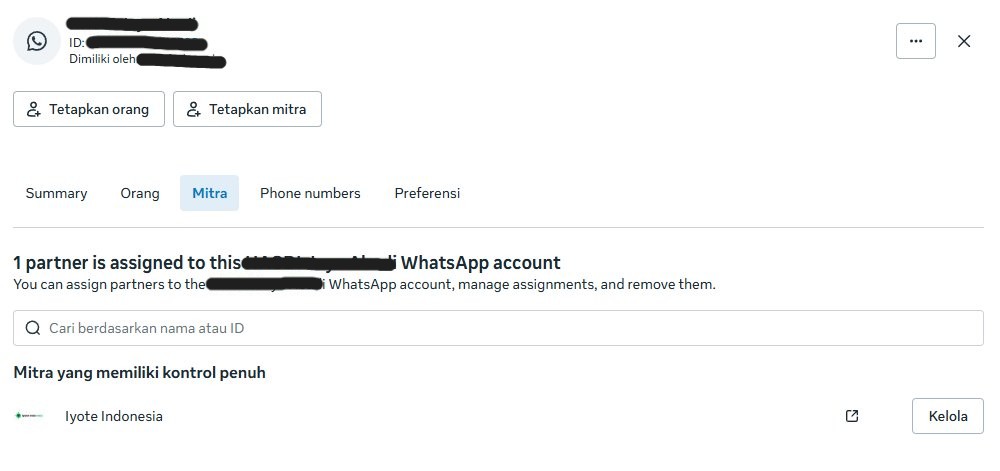
Sebelum menghubungkan WhatsApp Business di ChatbotNesia, tautkan Iyote Indonesia sebagai mitra di Meta Business Settings.
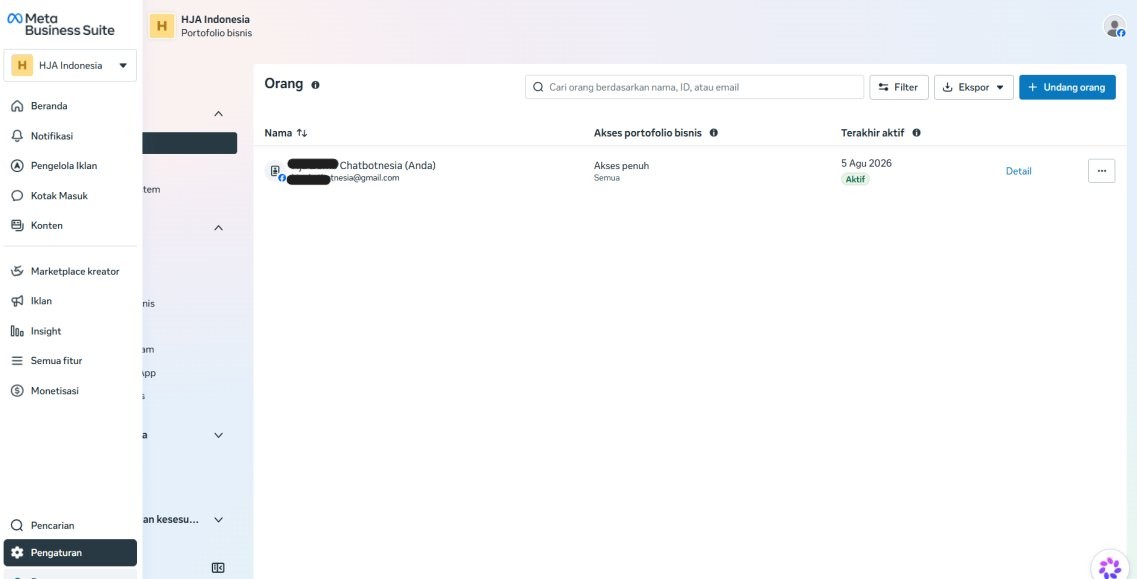
Buka https://business.facebook.com, lalu buka Pengaturan.
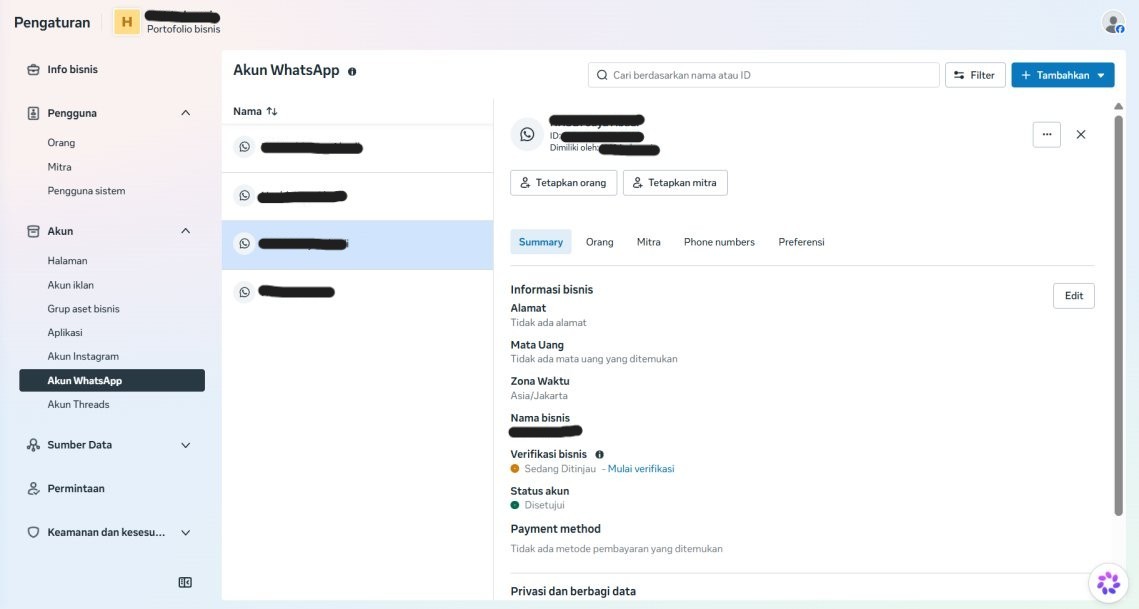
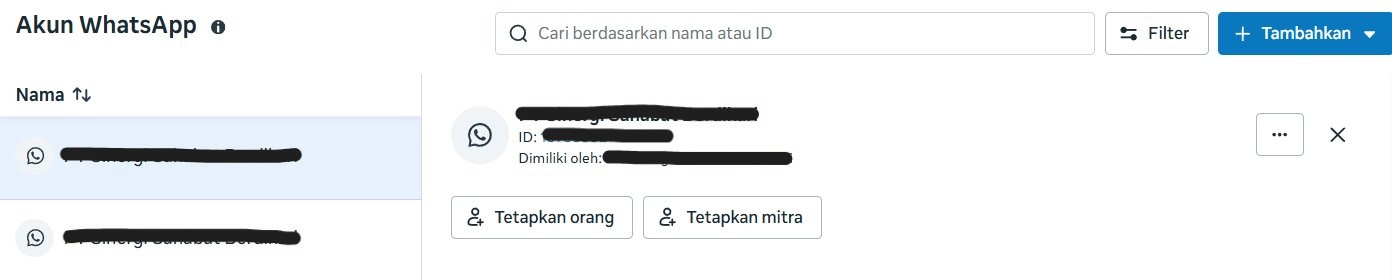
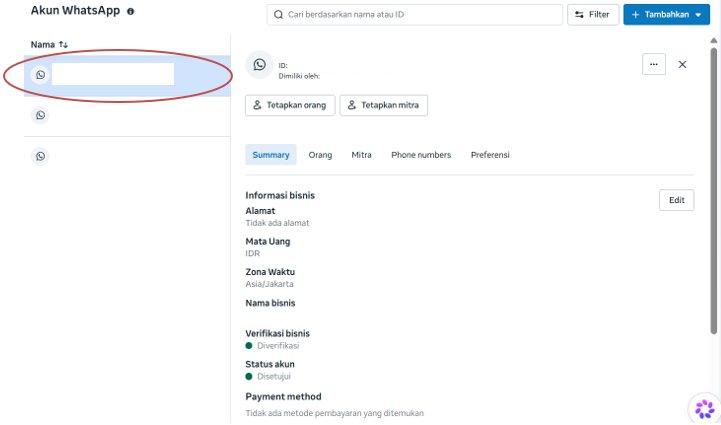
Pilih akun WhatsApp yang akan ditautkan.
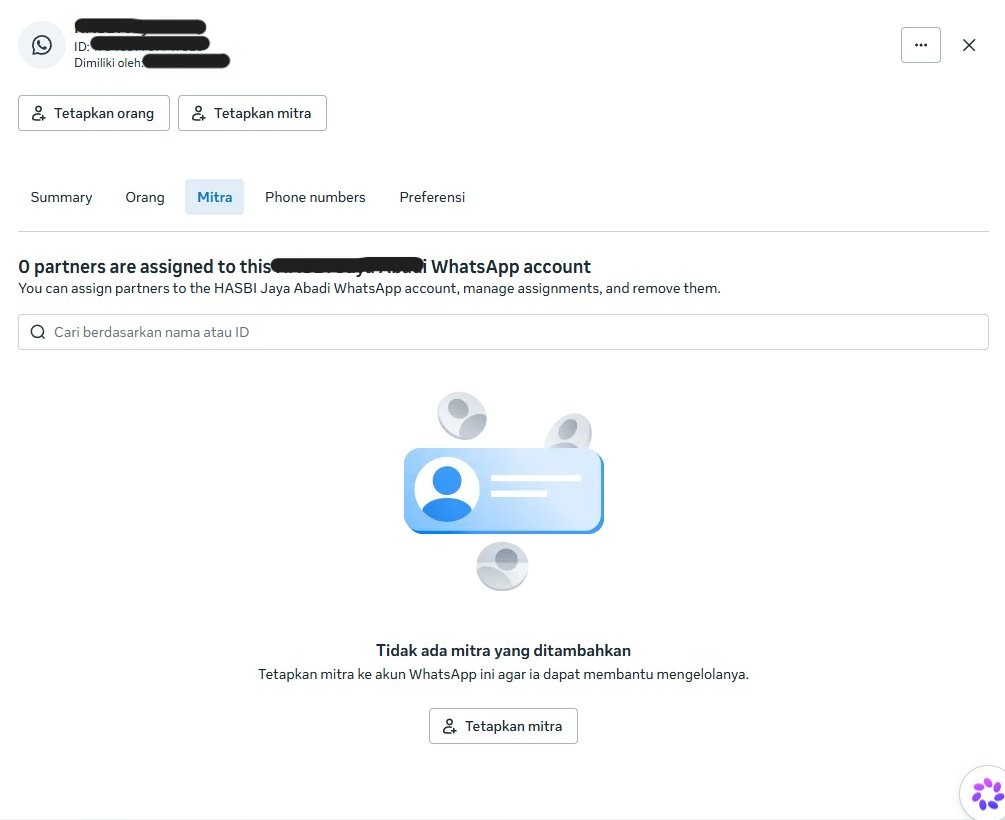
Pilih menu Mitra, lalu klik Tetapkan Mitra.
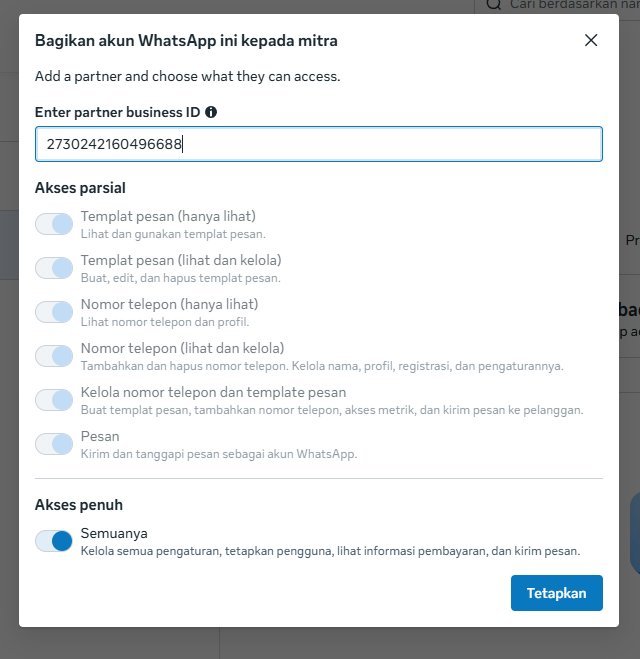
Masukkan Mitra ID Iyote Indonesia 2730242160496688, nyalakan tombol Akses Penuh, lalu klik Tetapkan.
Iyote Indonesia berhasil ditautkan sebagai Mitra.
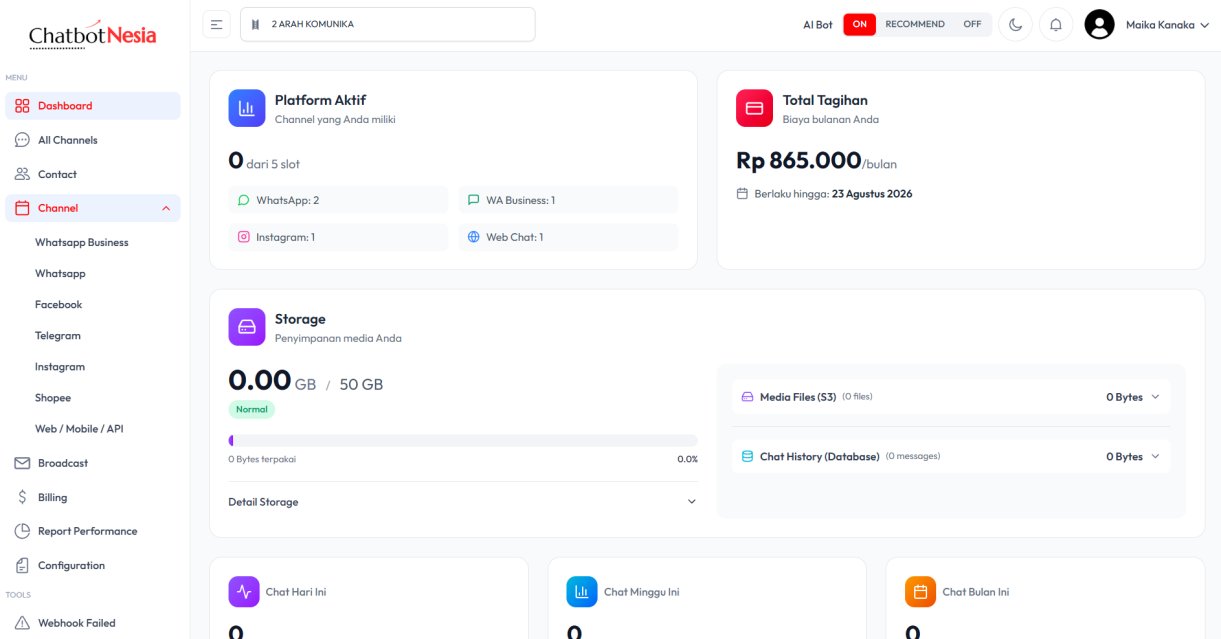
Masuk ke halaman WhatsApp Business
Masuk ke halaman WhatsApp Business melalui menu di samping pada dashboard ChatbotNesia.
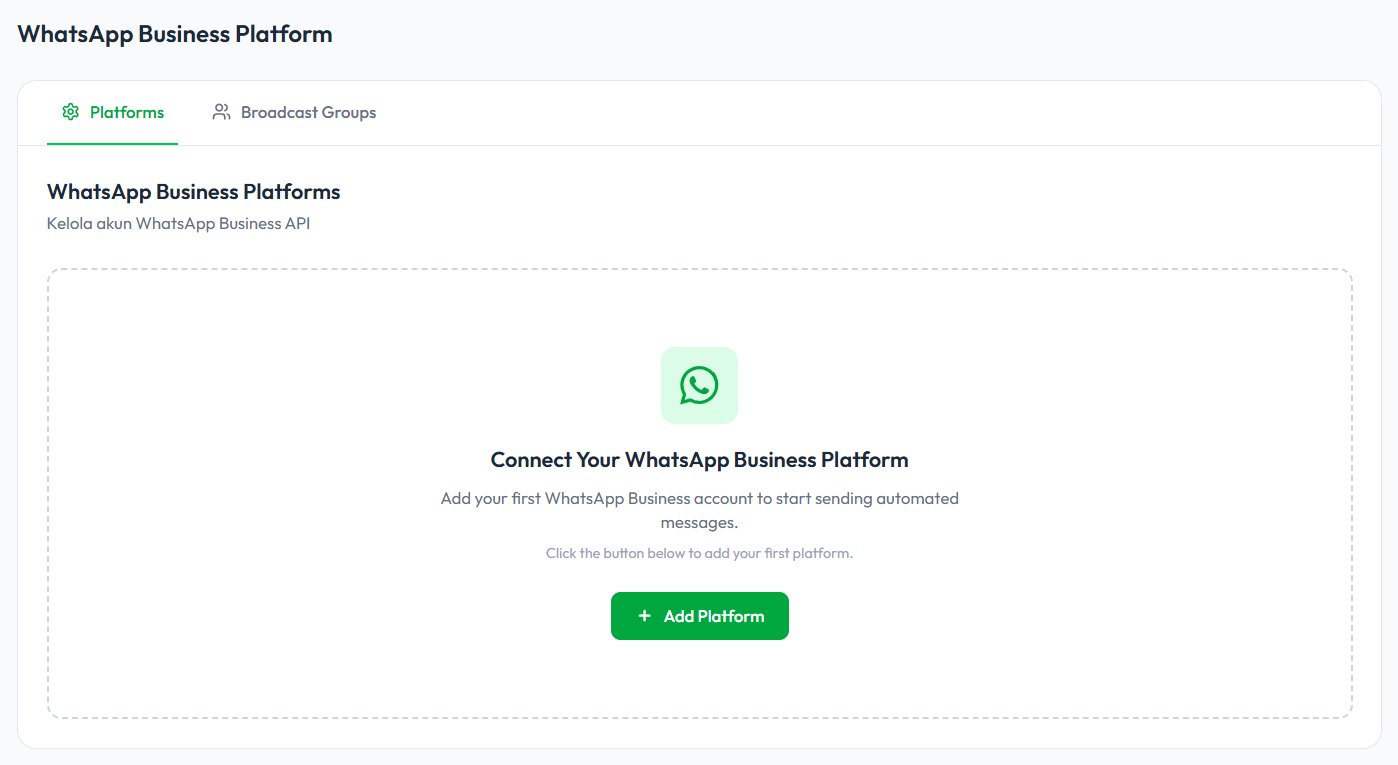
Tambah platform baru
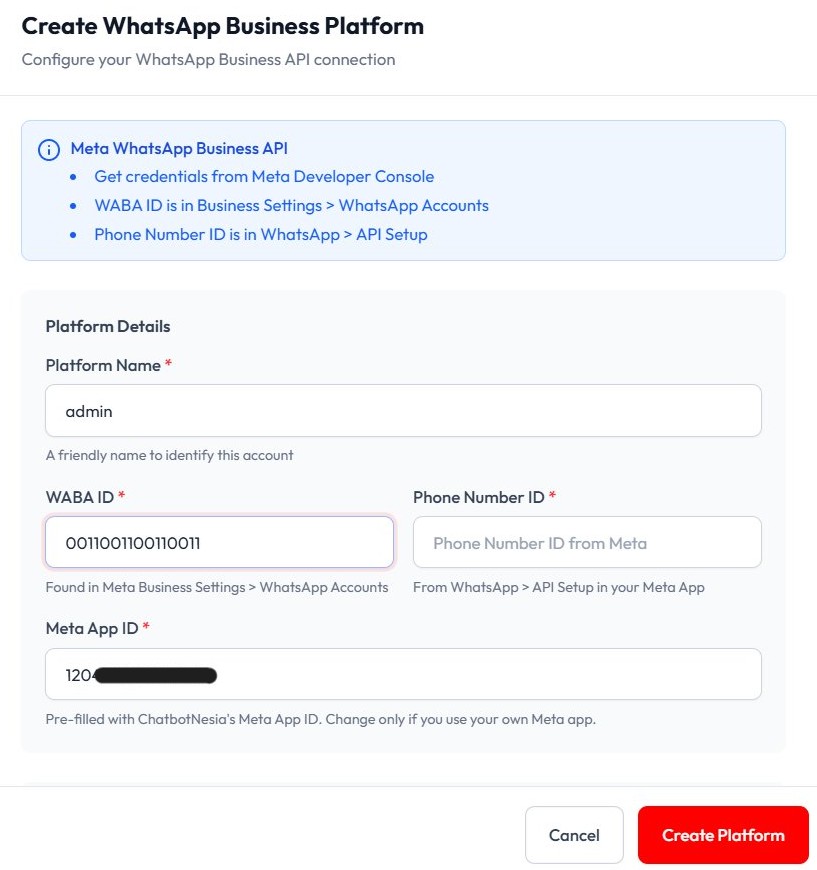
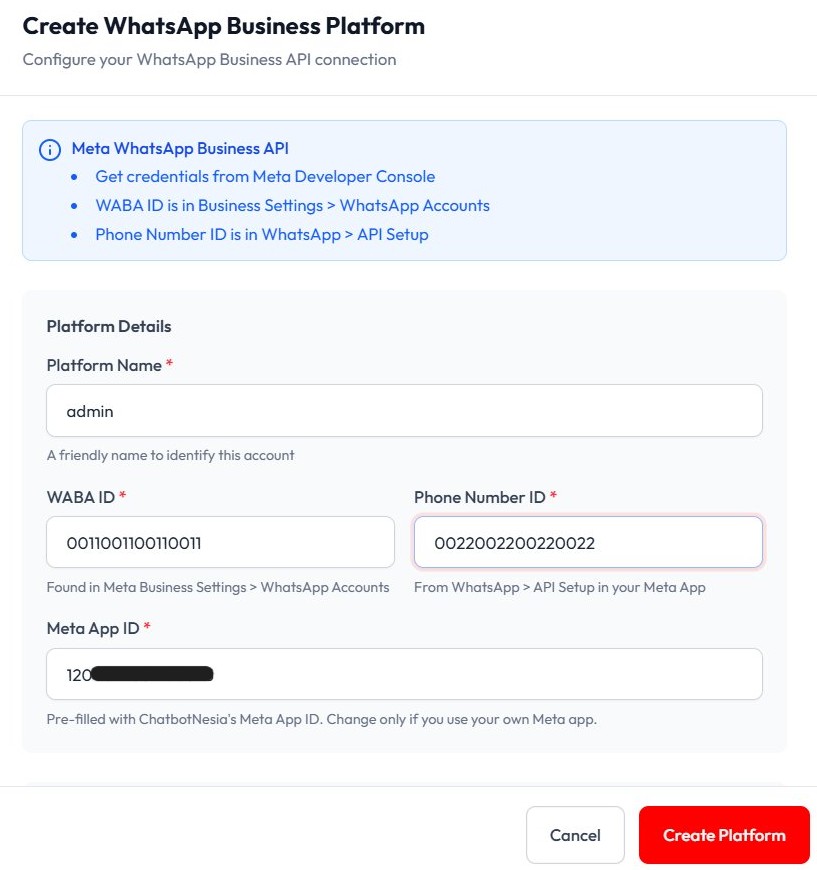
Pada bagian Platform, klik tombol + Add Platform untuk menambahkan akun WhatsApp Business.
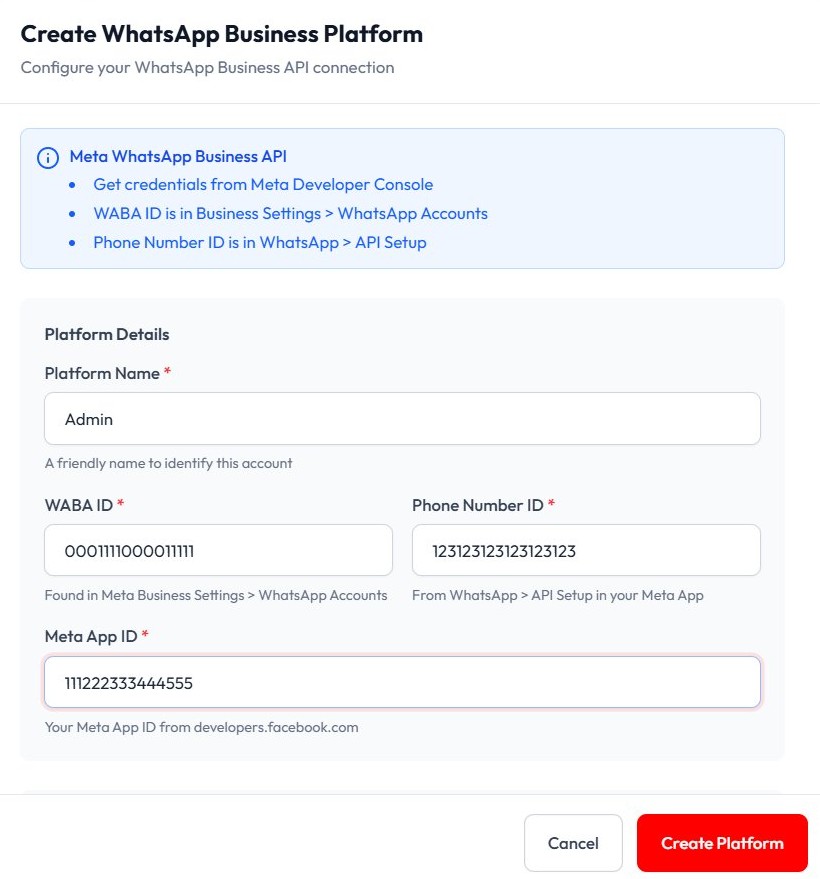
Masukkan Nama Platform
Isi Nama Platform sesuai kebutuhan. Gunakan nama yang mudah dikenali, misalnya nama perusahaan atau proyek yang akan menggunakan WhatsApp Business API.
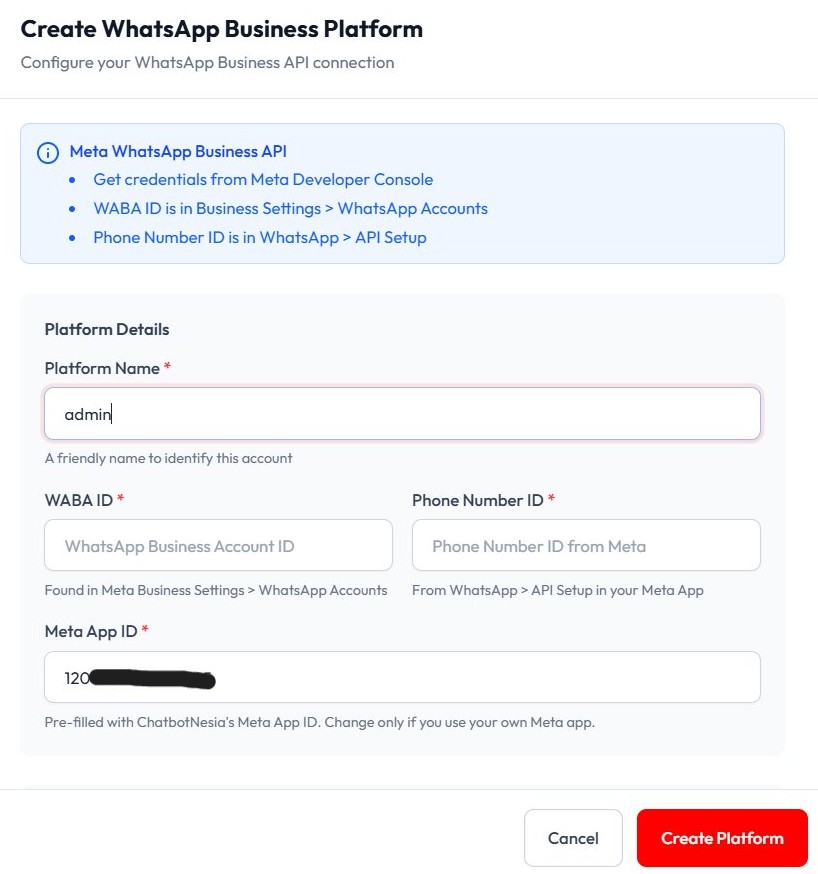
Isi WABA ID
Ikuti langkah berikut untuk mendapatkan WABA ID:
- Buka Meta Business Settings melalui https://business.facebook.com/settings.
- Pada menu sebelah kiri, pilih Akun → Akun WhatsApp.
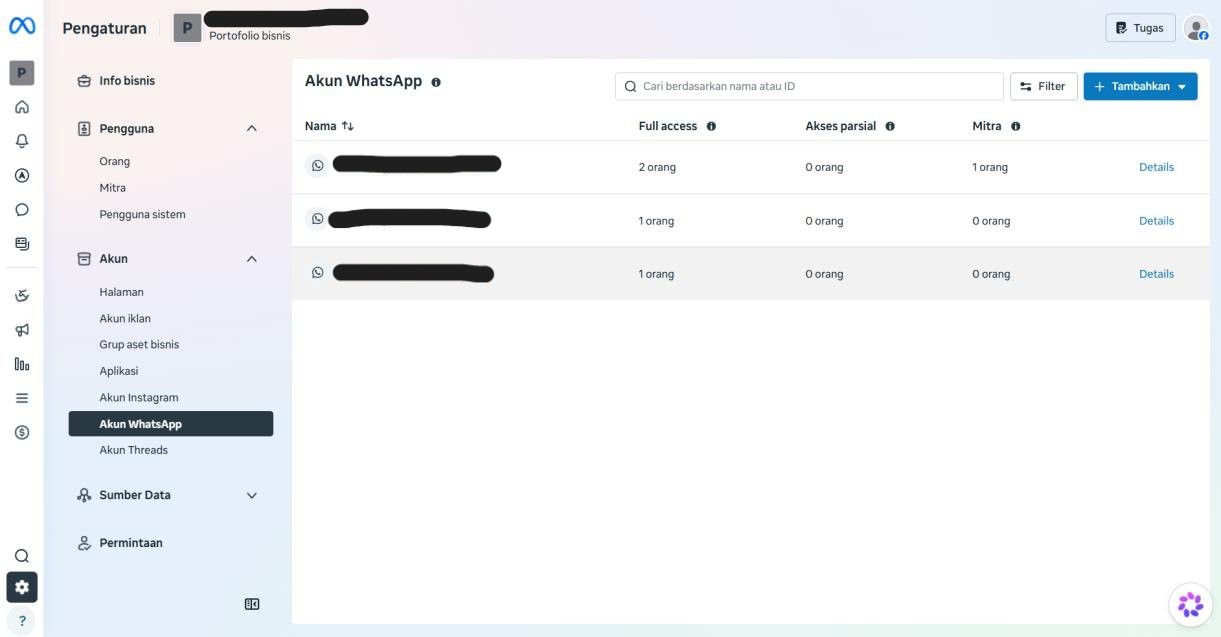
- Pilih WhatsApp Business Account (WABA) yang akan digunakan.
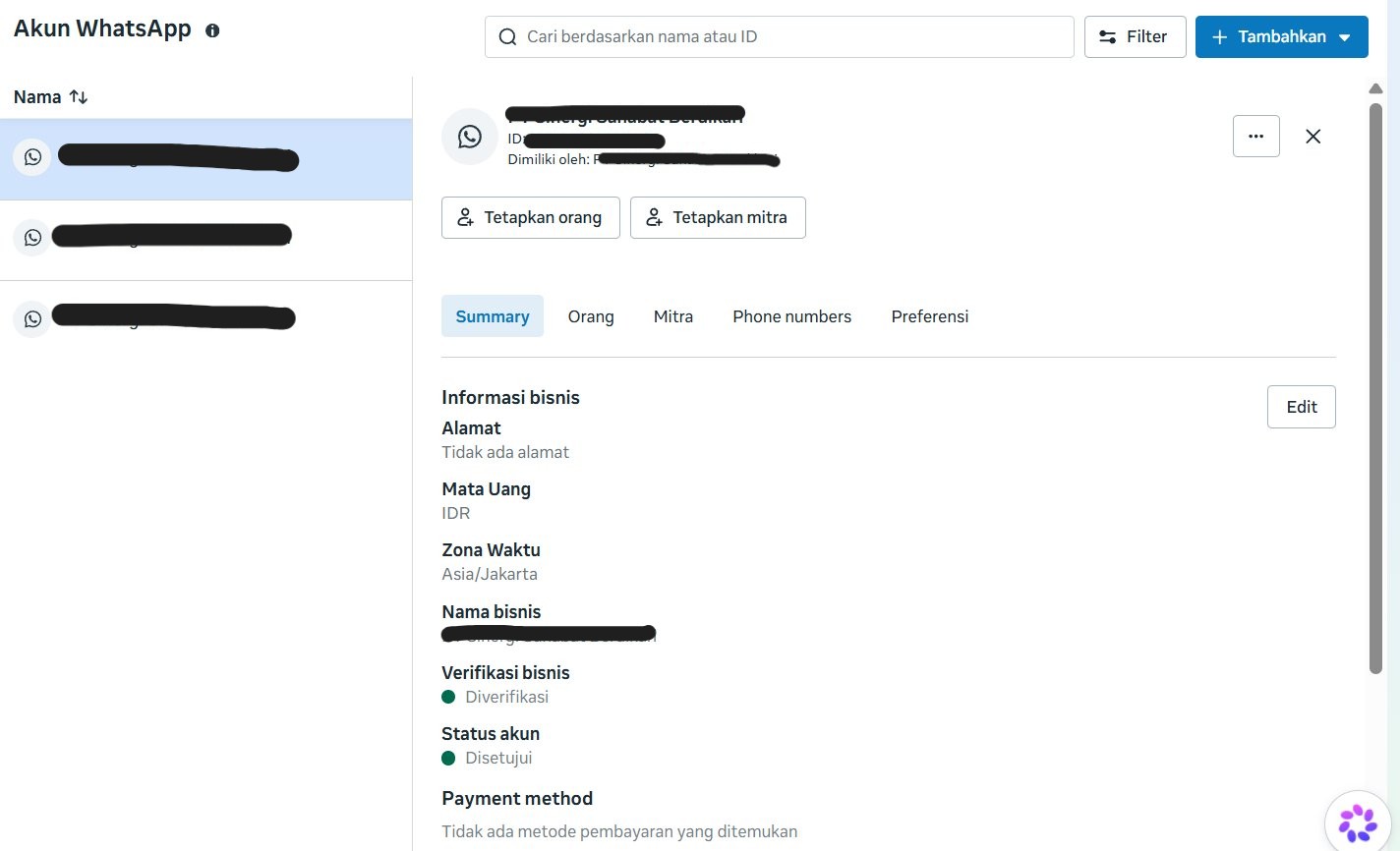
- Di halaman informasi akun, salin WhatsApp Business Account ID (WABA ID).
Gunakan WABA ID tersebut pada kolom WABA ID saat membuat platform di ChatbotNesia.
Isi Phone Number ID
Ikuti langkah berikut untuk mendapatkan Phone Number ID:
- Buka Meta Business Settings melalui https://business.facebook.com/settings.
- Pilih akun WhatsApp Business yang akan digunakan.
- Buka bagian Phone Numbers.
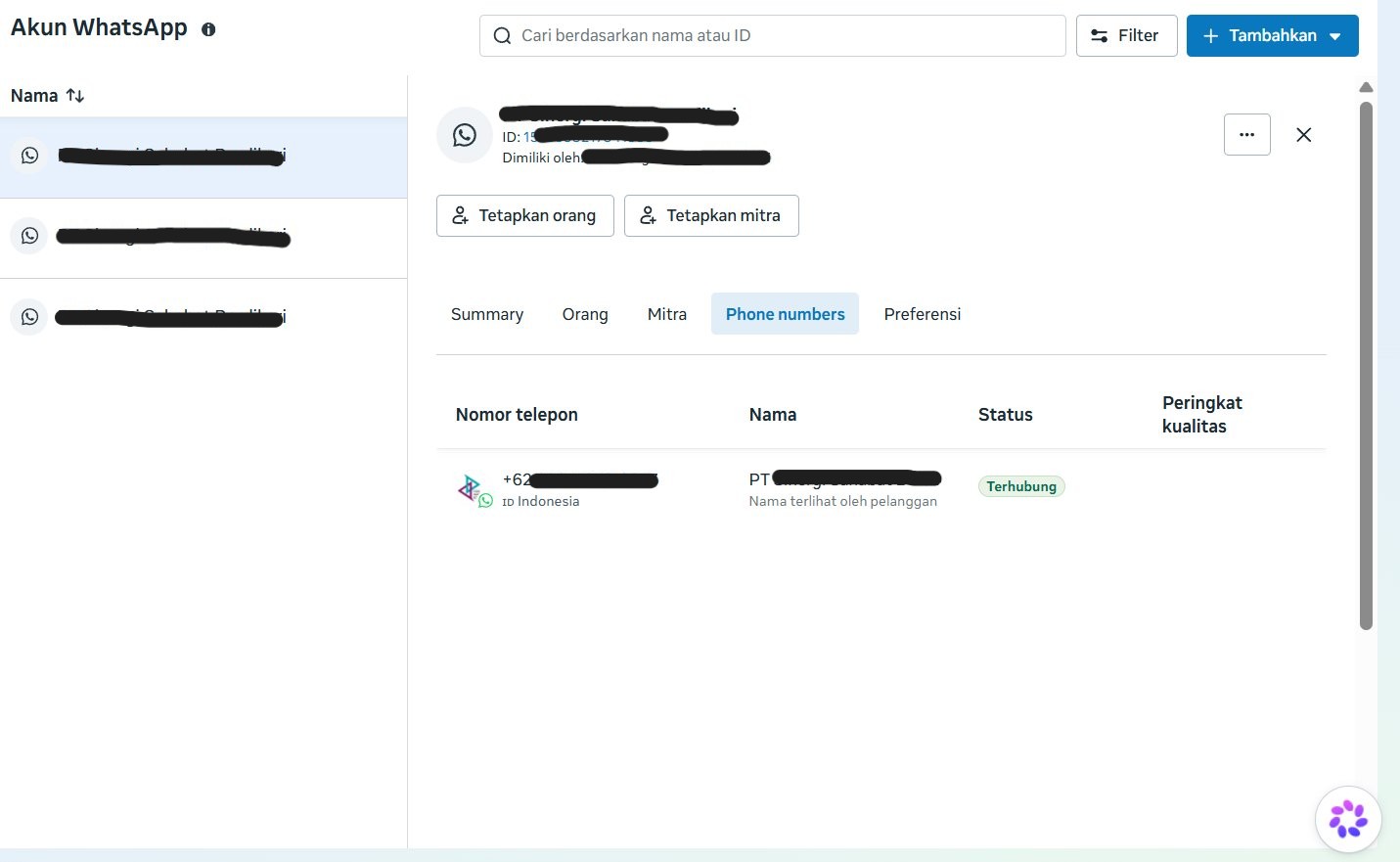
- Klik nomor telepon yang terhubung, lalu salin nilai Phone Number ID yang ditampilkan.
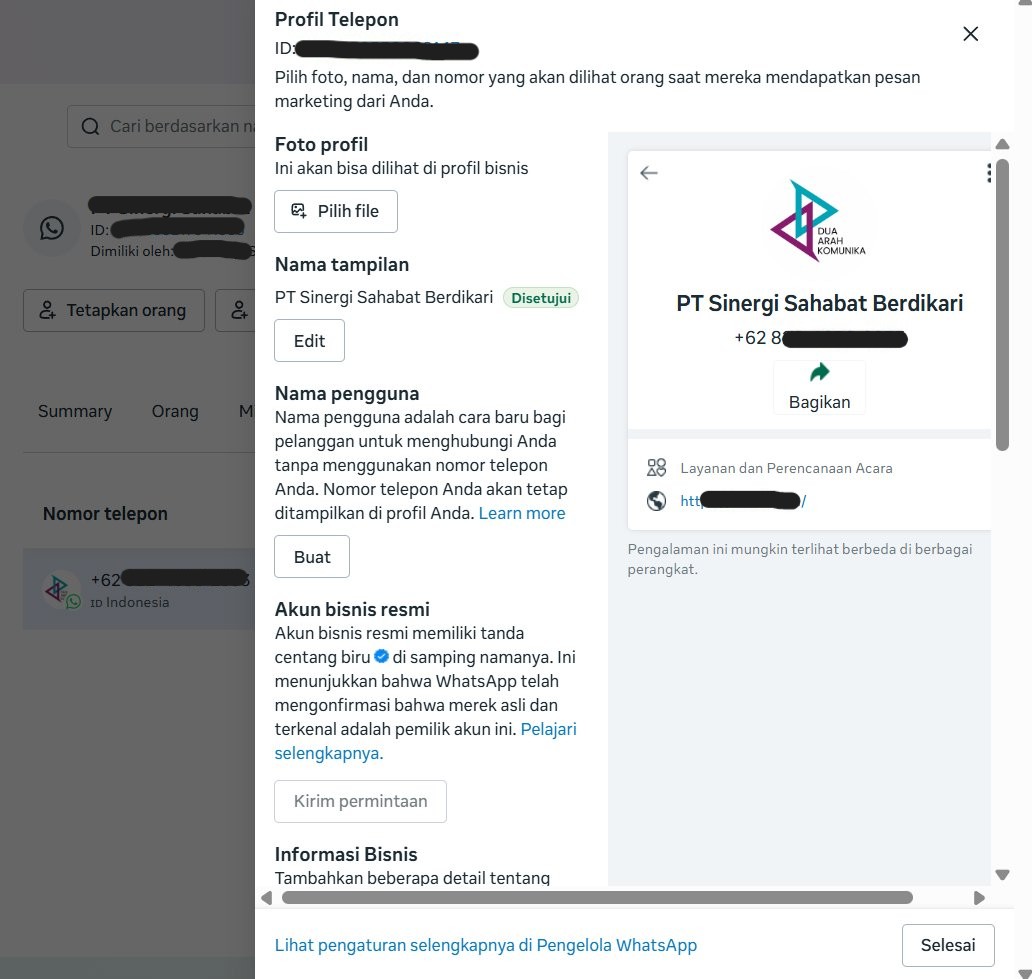
Gunakan Phone Number ID tersebut pada kolom Phone Number ID saat membuat platform di ChatbotNesia.
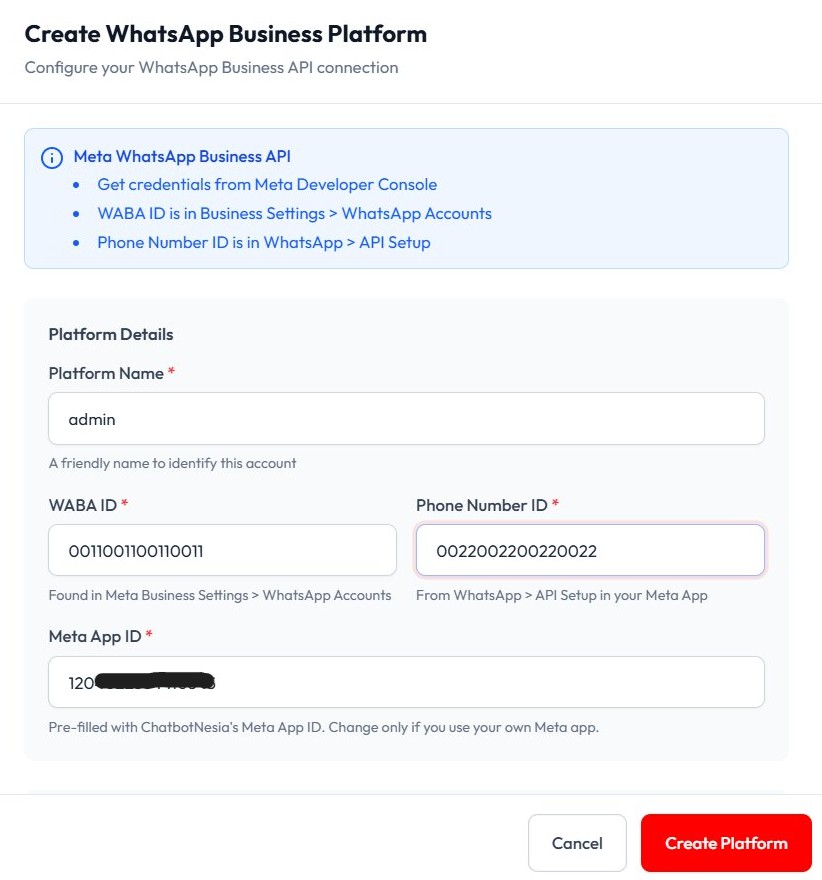
Isi Meta App ID
Isi kolom Meta App ID pada form Create Platform.
Jika Anda menggunakan Meta App Developer sendiri, ikuti langkah berikut:
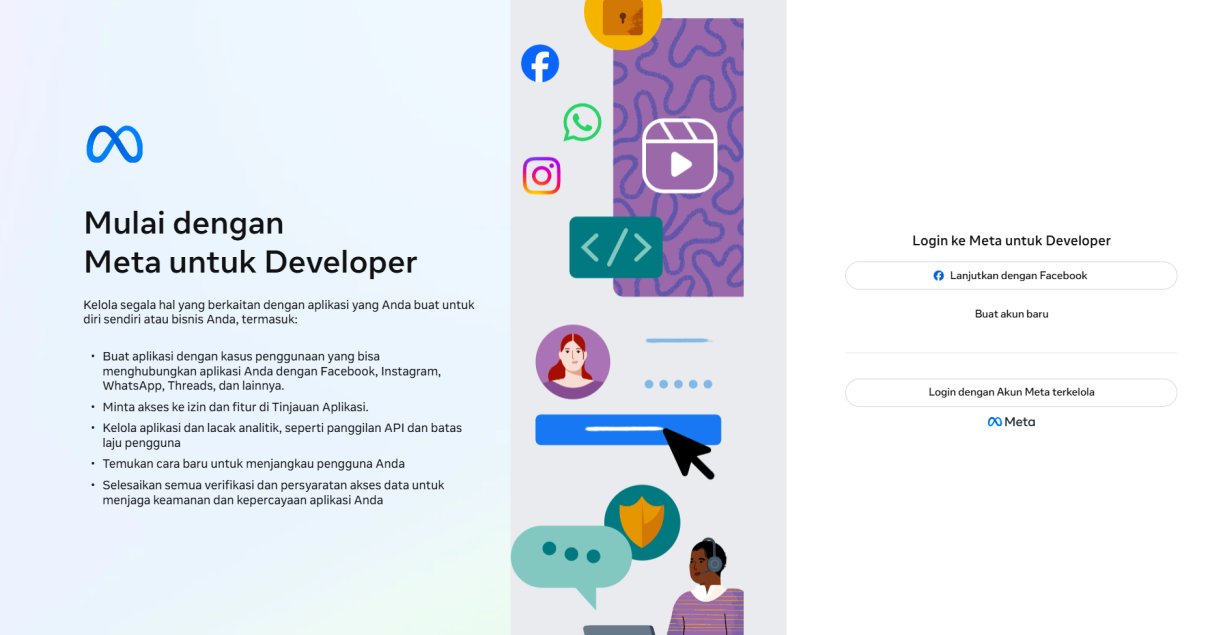
- Buka Meta for Developers melalui https://developers.facebook.com/apps.
- Login menggunakan akun Facebook yang memiliki akses ke Meta App.
- Setelah masuk ke halaman aplikasi, lihat bagian Dashboard atau informasi aplikasi.
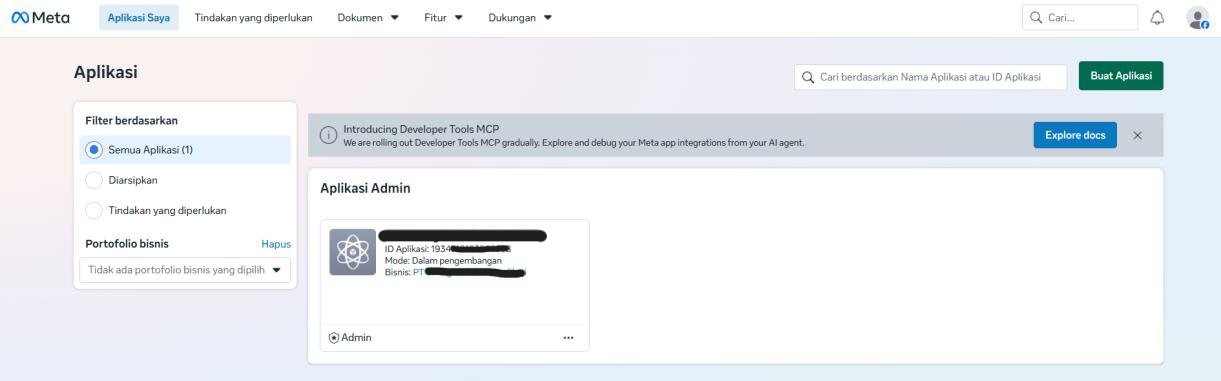
- Salin nilai App ID yang ditampilkan.
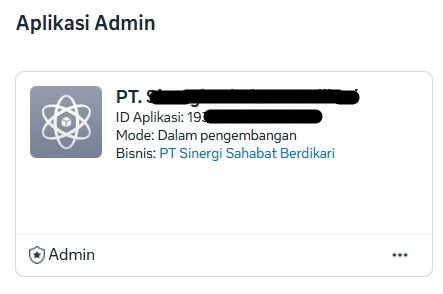
Gunakan Meta App ID tersebut pada kolom Meta App ID saat membuat platform di ChatbotNesia.
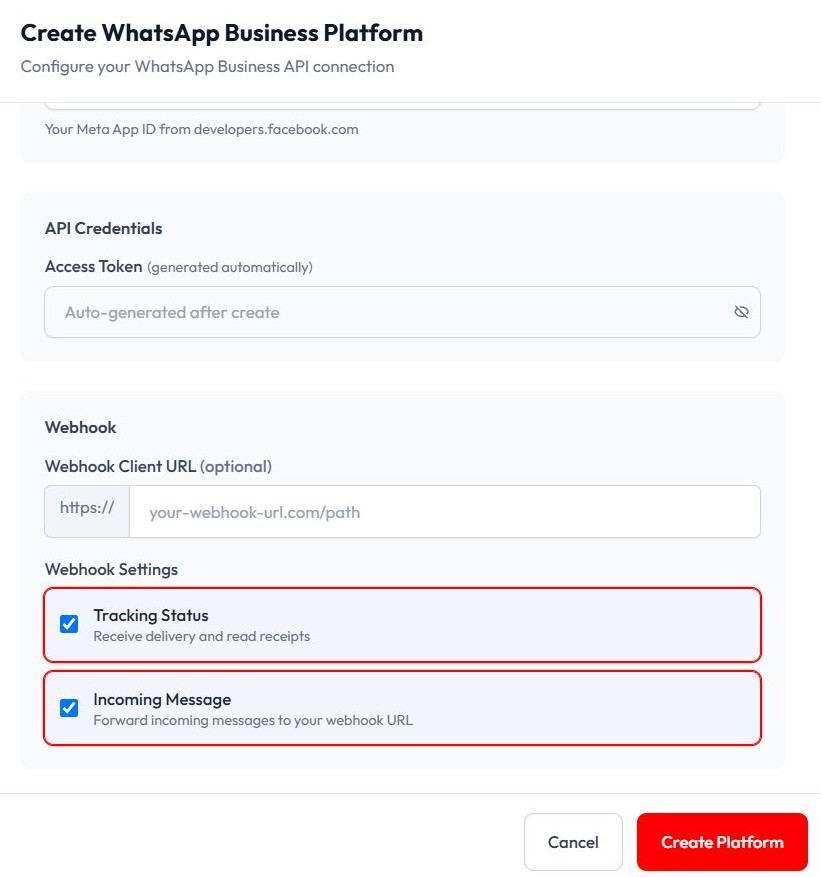
Aktifkan Tracking Status dan Incoming Message
Pastikan opsi Tracking Status dan Incoming Message dalam keadaan tercentang sebelum membuat platform. Pengaturan ini memungkinkan ChatbotNesia menerima status pengiriman dan status pesan yang telah dibaca (delivery & read receipts), serta meneruskan setiap pesan masuk dari pelanggan ke webhook sehingga chatbot dapat menerima dan memproses pesan secara otomatis.
Lalu klik Create Platform.
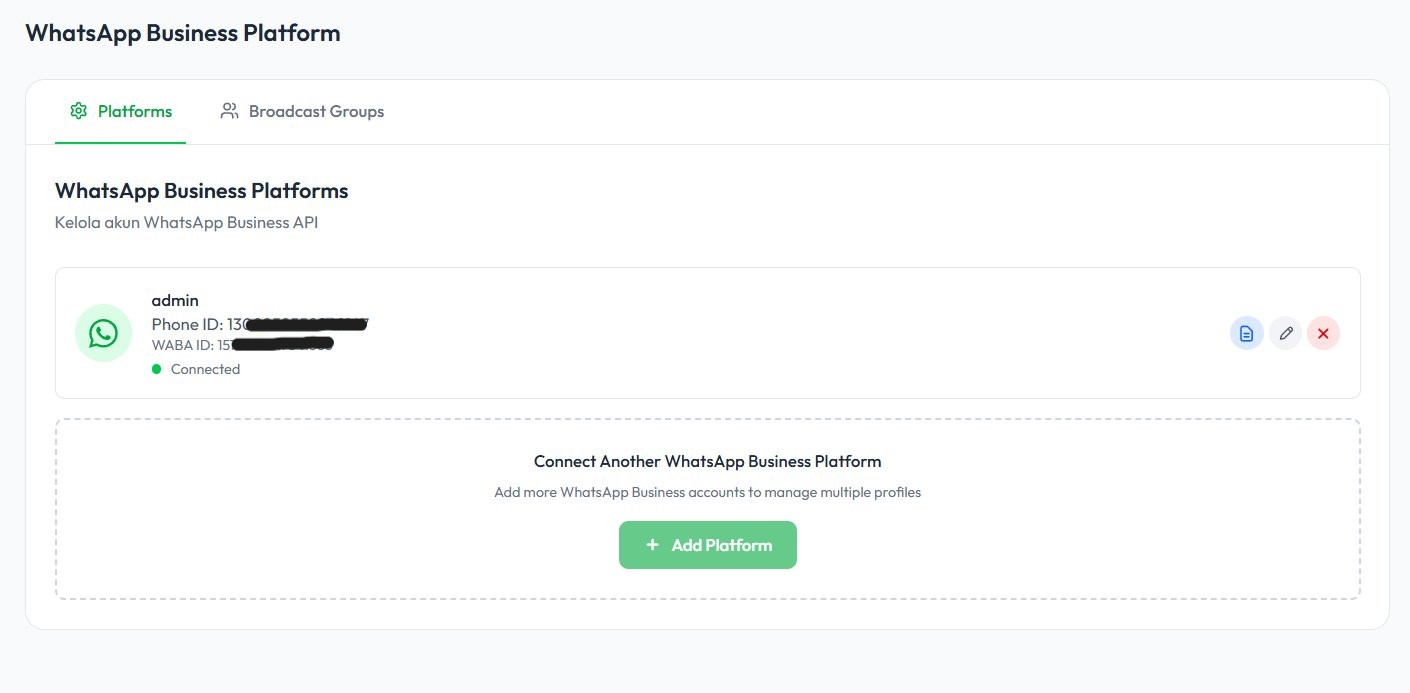
WhatsApp Business berhasil ditambahkan
Akun WhatsApp Business berhasil ditambahkan dan siap digunakan di ChatbotNesia.
Video tutorial
Tonton juga panduan video berikut untuk mempelajari cara connect akun WhatsApp Business secara visual:
Atau buka langsung di YouTube: Tutorial Connect WhatsApp Business di ChatbotNesia