Cara Connect Telegram Account
Tutorial ini menjelaskan cara menghubungkan bot Telegram ke ChatbotNesia agar pesan masuk dapat dikelola dari satu dashboard.
Masuk ke halaman Channel Telegram
Buka dashboard ChatbotNesia, lalu pilih menu Telegram.
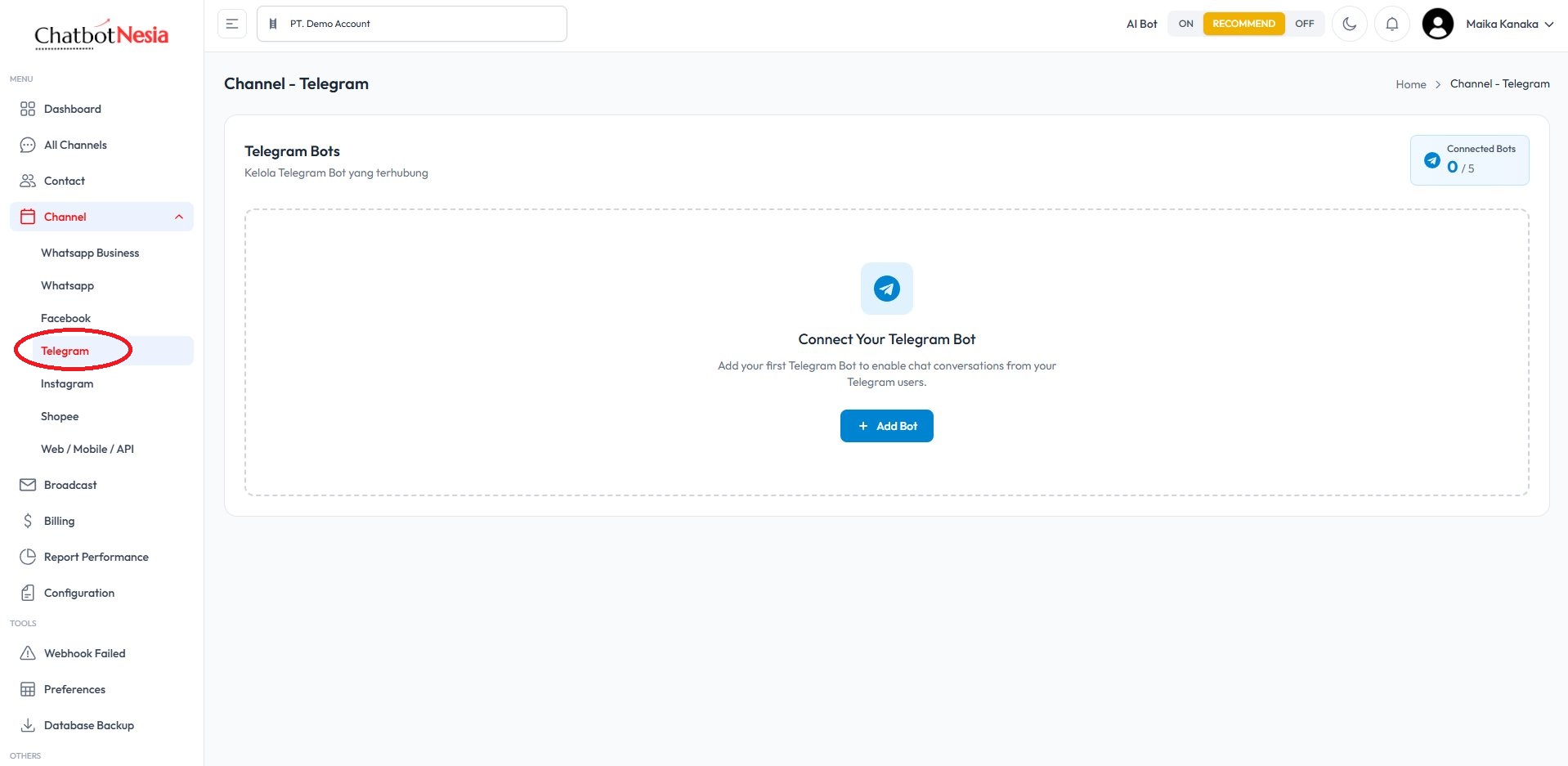
Pada halaman Channel - Telegram, klik tombol Add Bot.
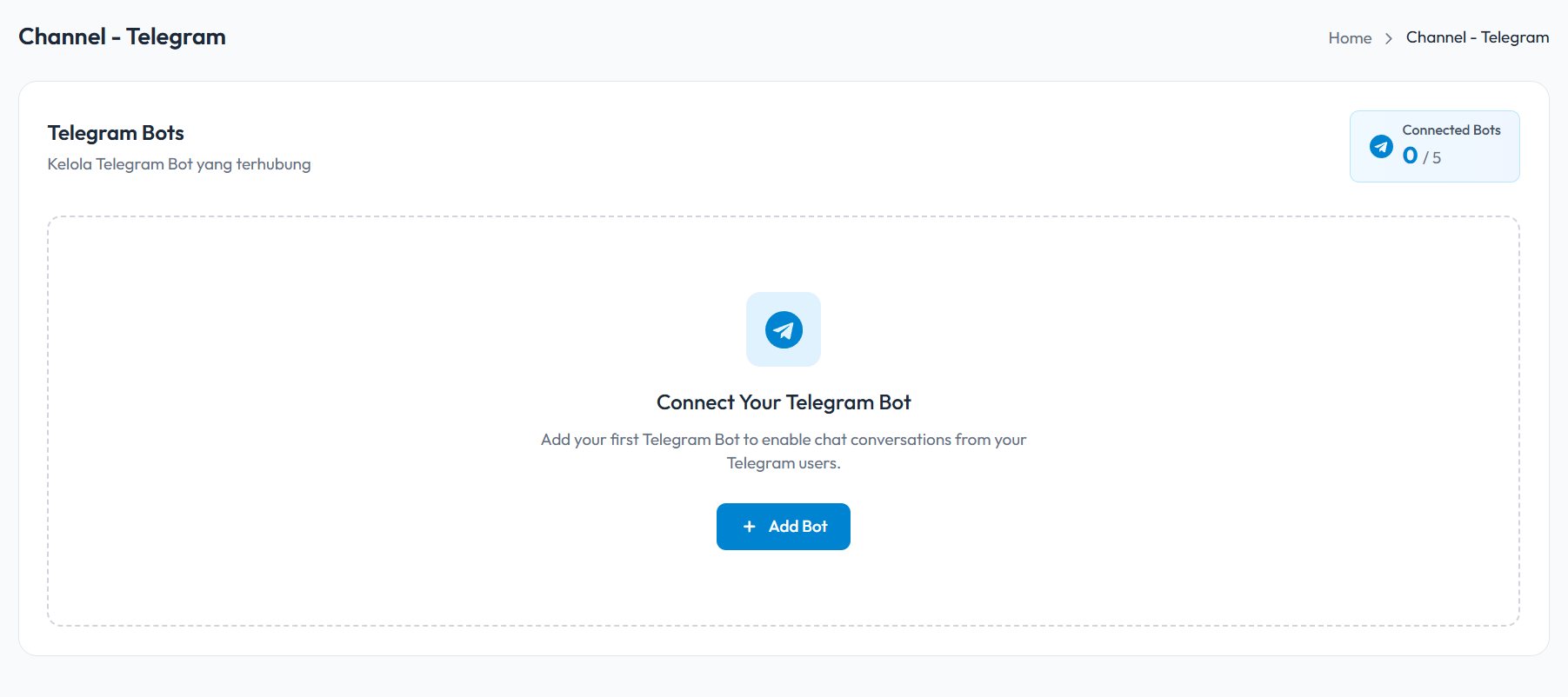
Siapkan Bot Details di Telegram
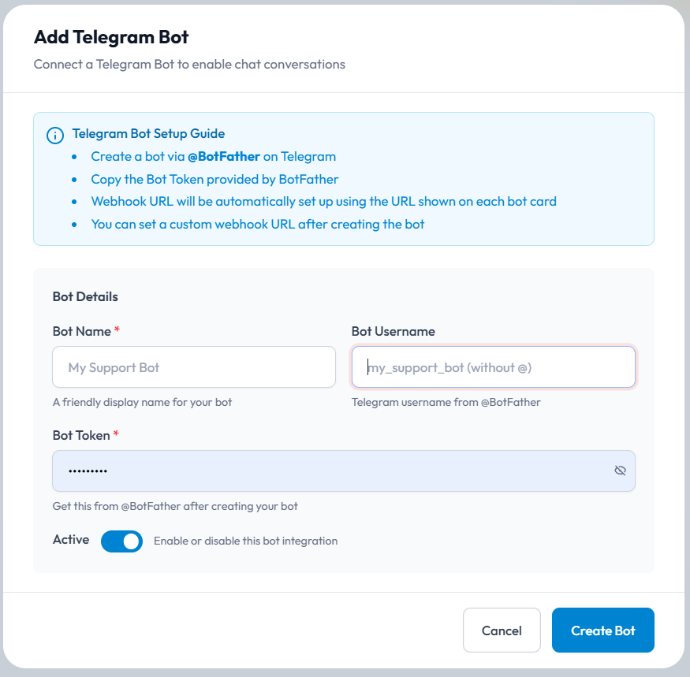
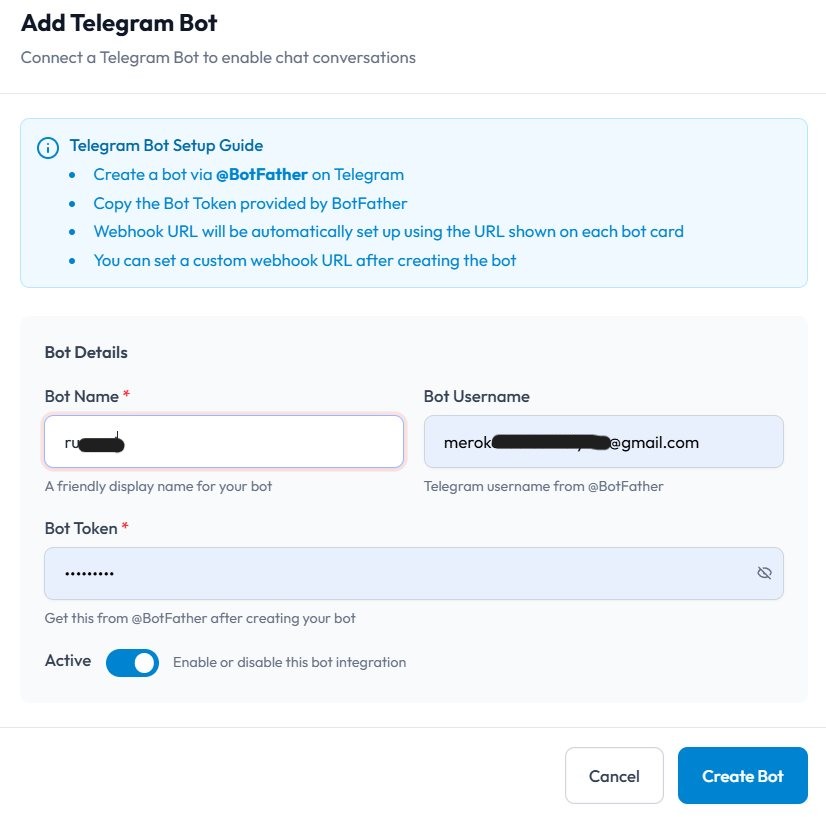
Pada jendela Add Telegram Bot, Anda akan melihat panduan setup singkat. Informasi Bot Name, Bot Username, dan Bot Token diperoleh dari Telegram melalui @BotFather.
Buat bot melalui @BotFather
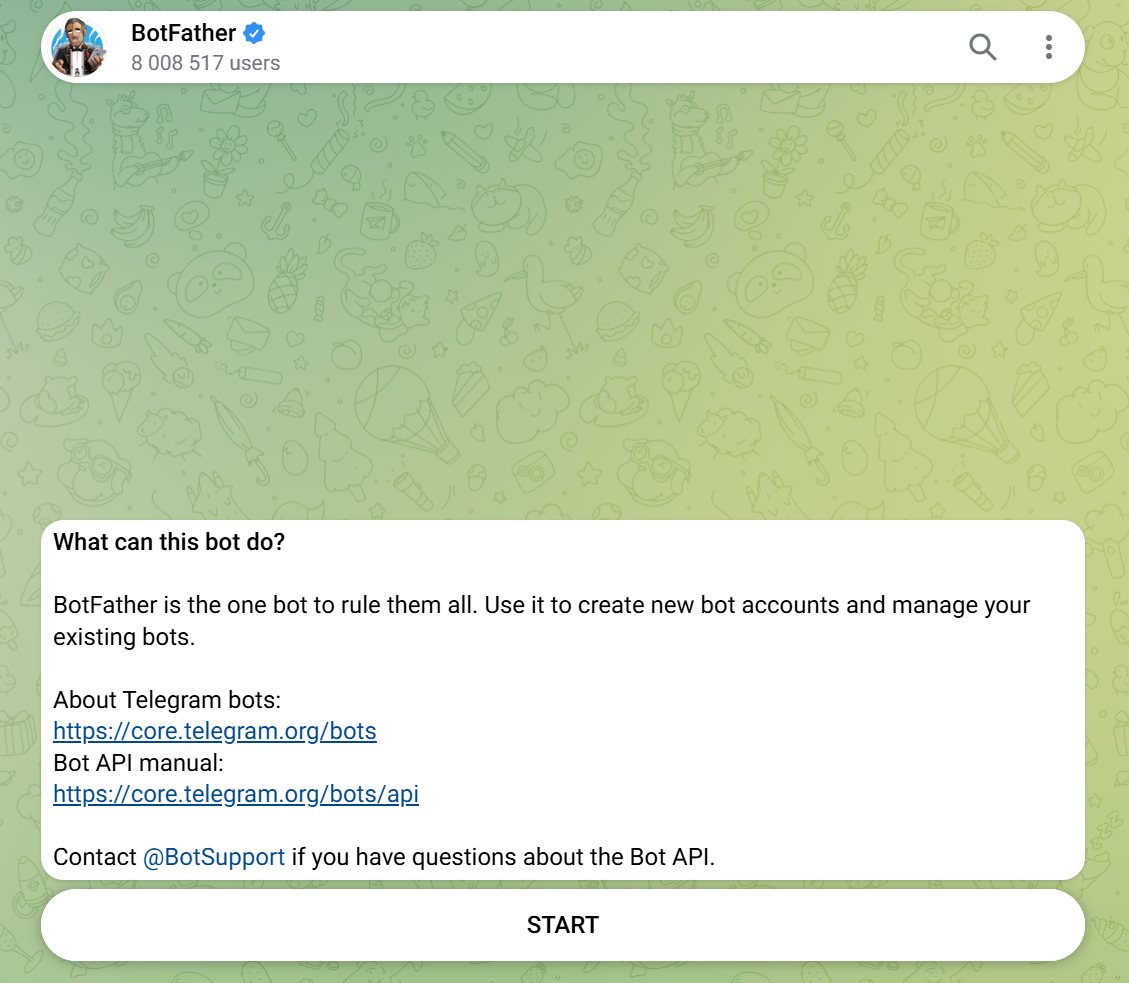
Buka aplikasi Telegram, lalu cari username @BotFather.
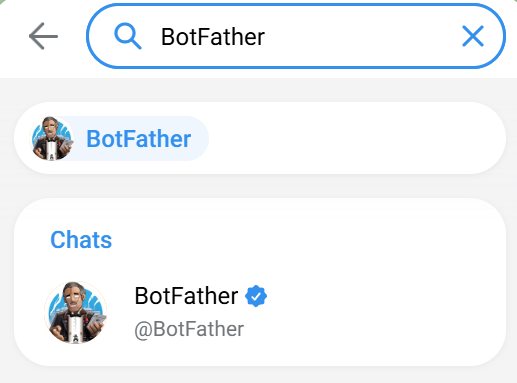
Klik Start untuk memulai percakapan dengan BotFather.
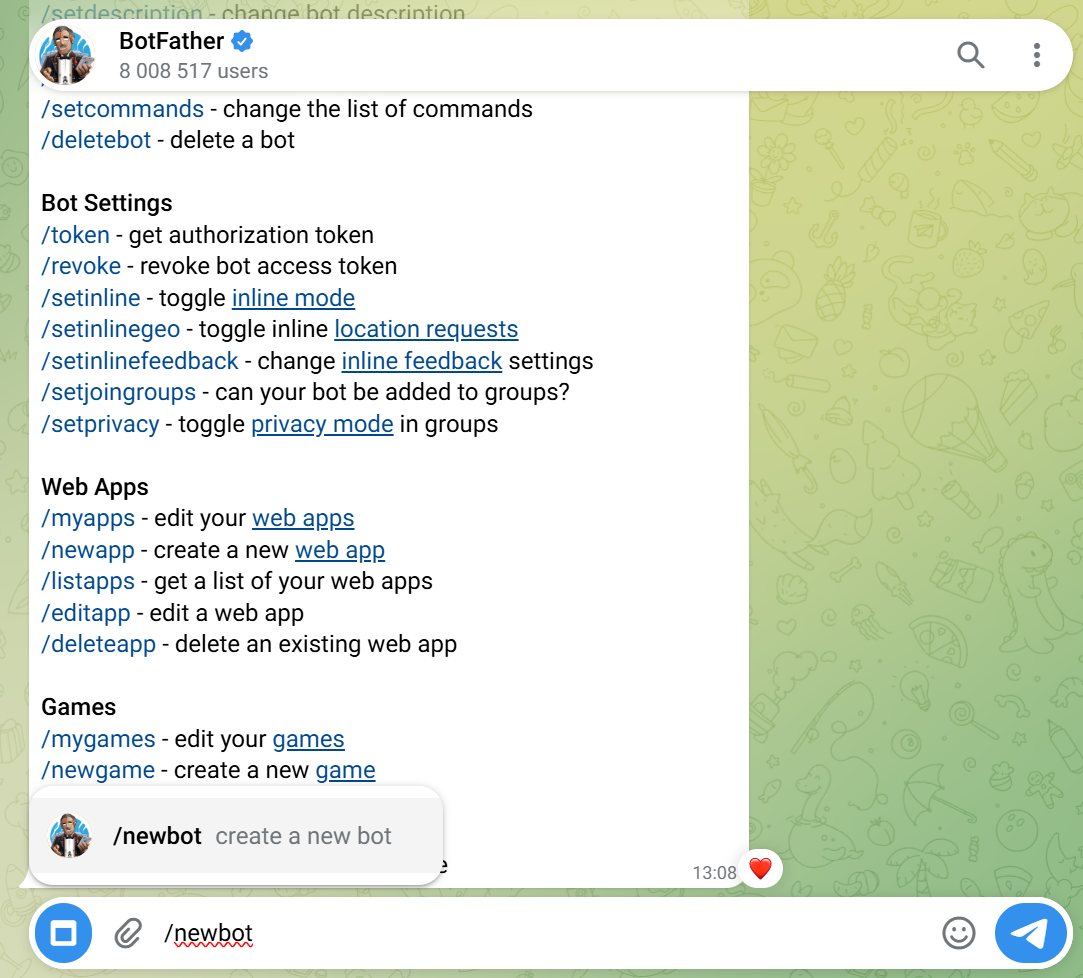
Ketik perintah /newbot untuk membuat bot baru.
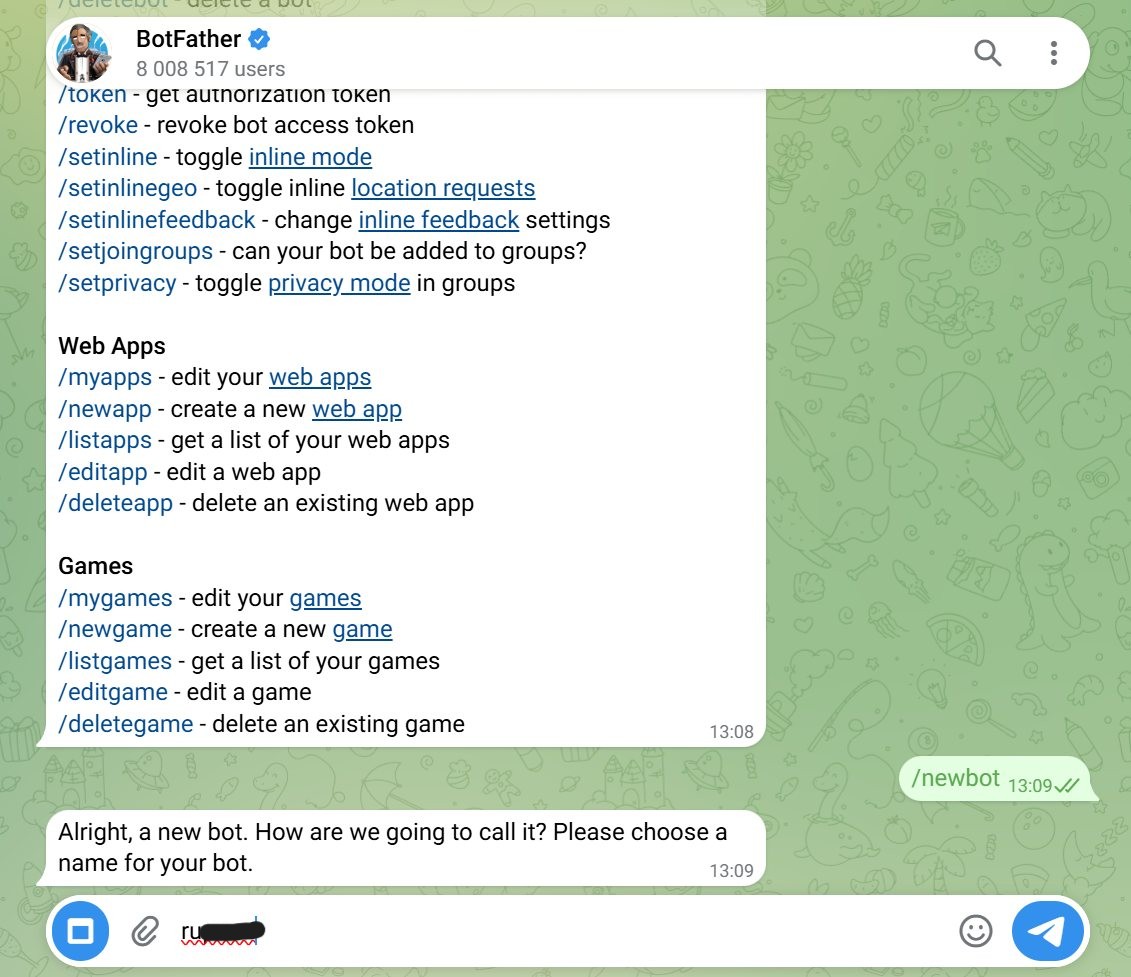
Ketik nama bot yang Anda inginkan.
Masukkan nama bot tersebut pada kolom Bot Name di portal ChatbotNesia.
Masukkan Bot Username
Di BotFather, masukkan Bot Username. Username ini yang nantinya akan dicari oleh klien apabila ingin menghubungi Anda.
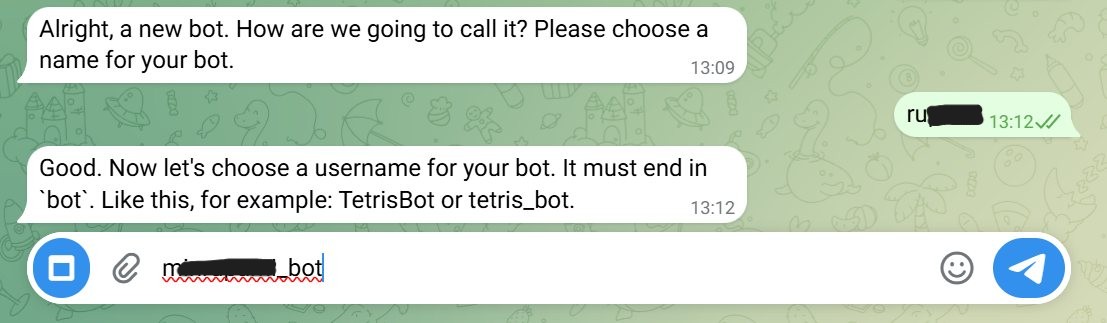
Masukkan Bot Username yang sama pada kolom Bot Username di portal ChatbotNesia (tanpa simbol @).
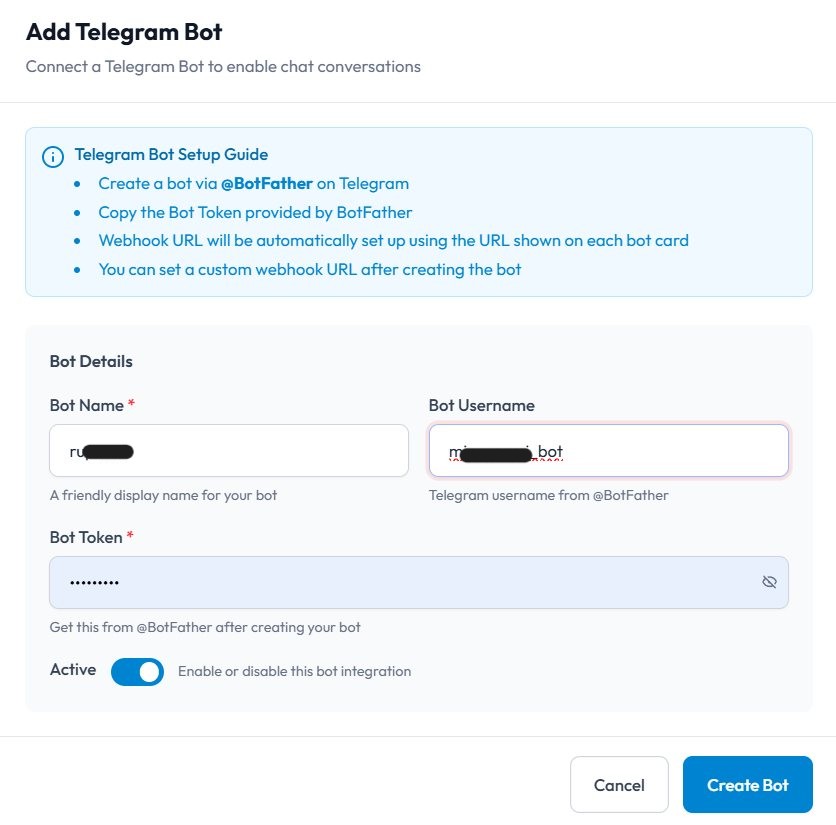
Salin Bot Token dan buat bot
Salin Bot Token yang diberikan oleh BotFather.
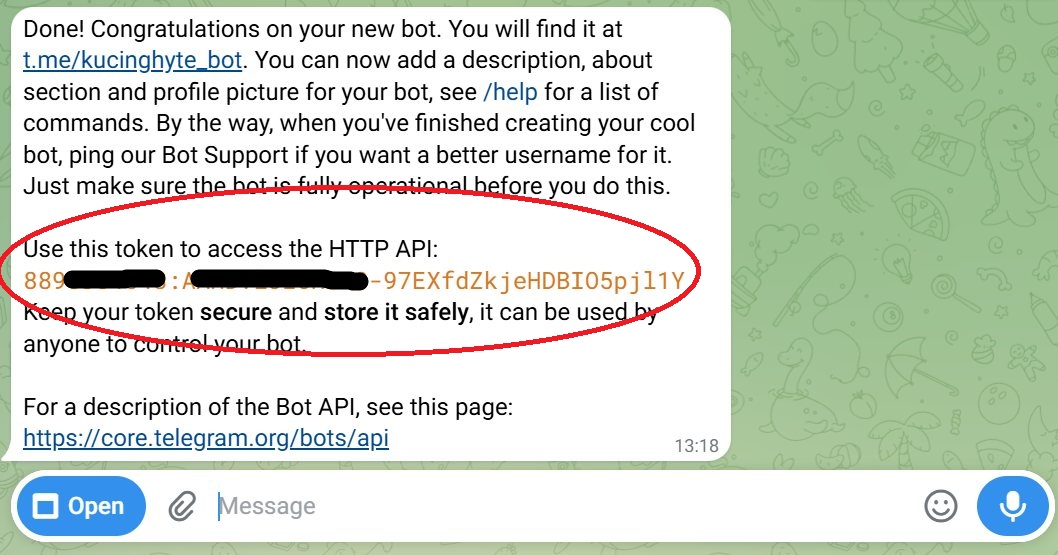
Masukkan Bot Token pada kolom Bot Token di portal ChatbotNesia, lalu klik Create Bot.
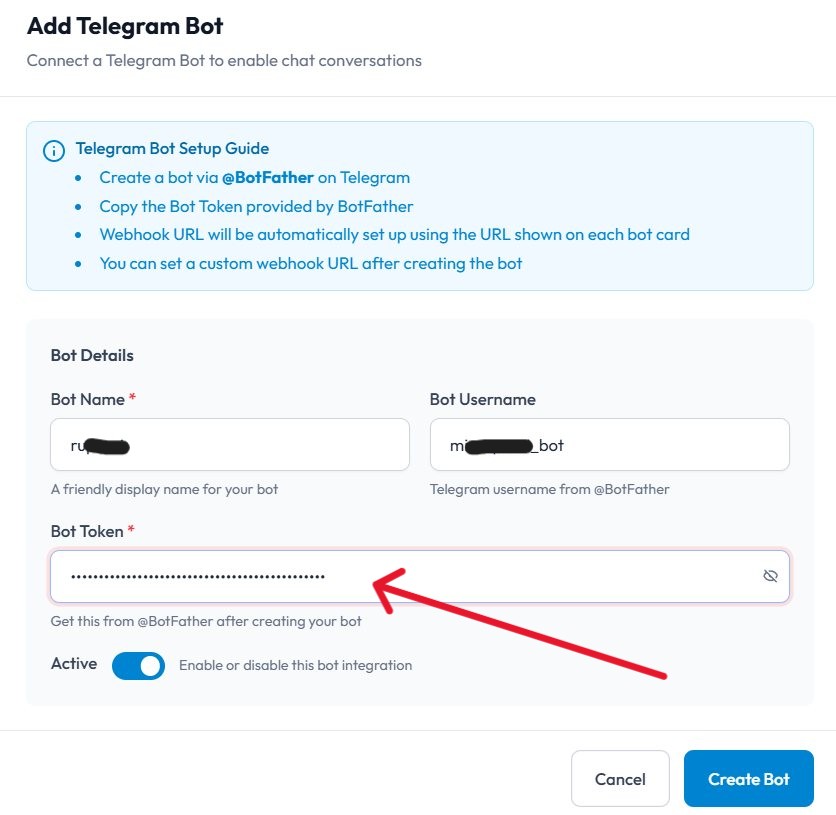
Telegram berhasil dikoneksikan.
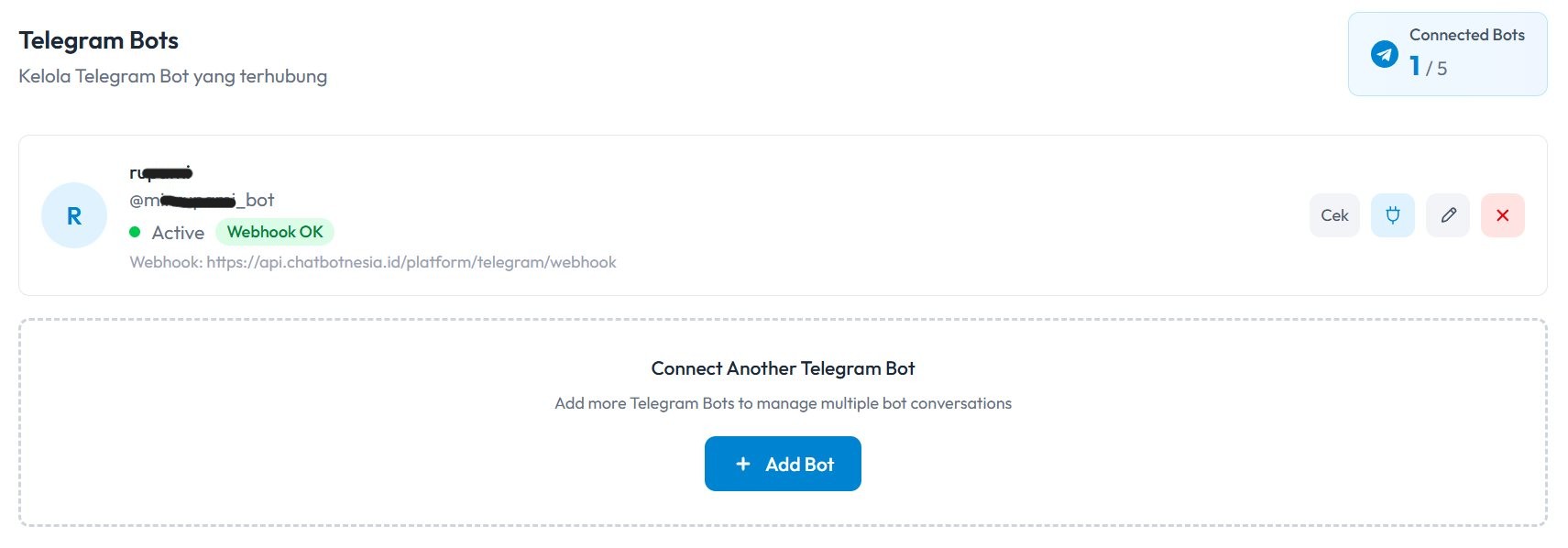
Kelola pesan masuk
Semua pesan yang masuk akan muncul di halaman All Channel.
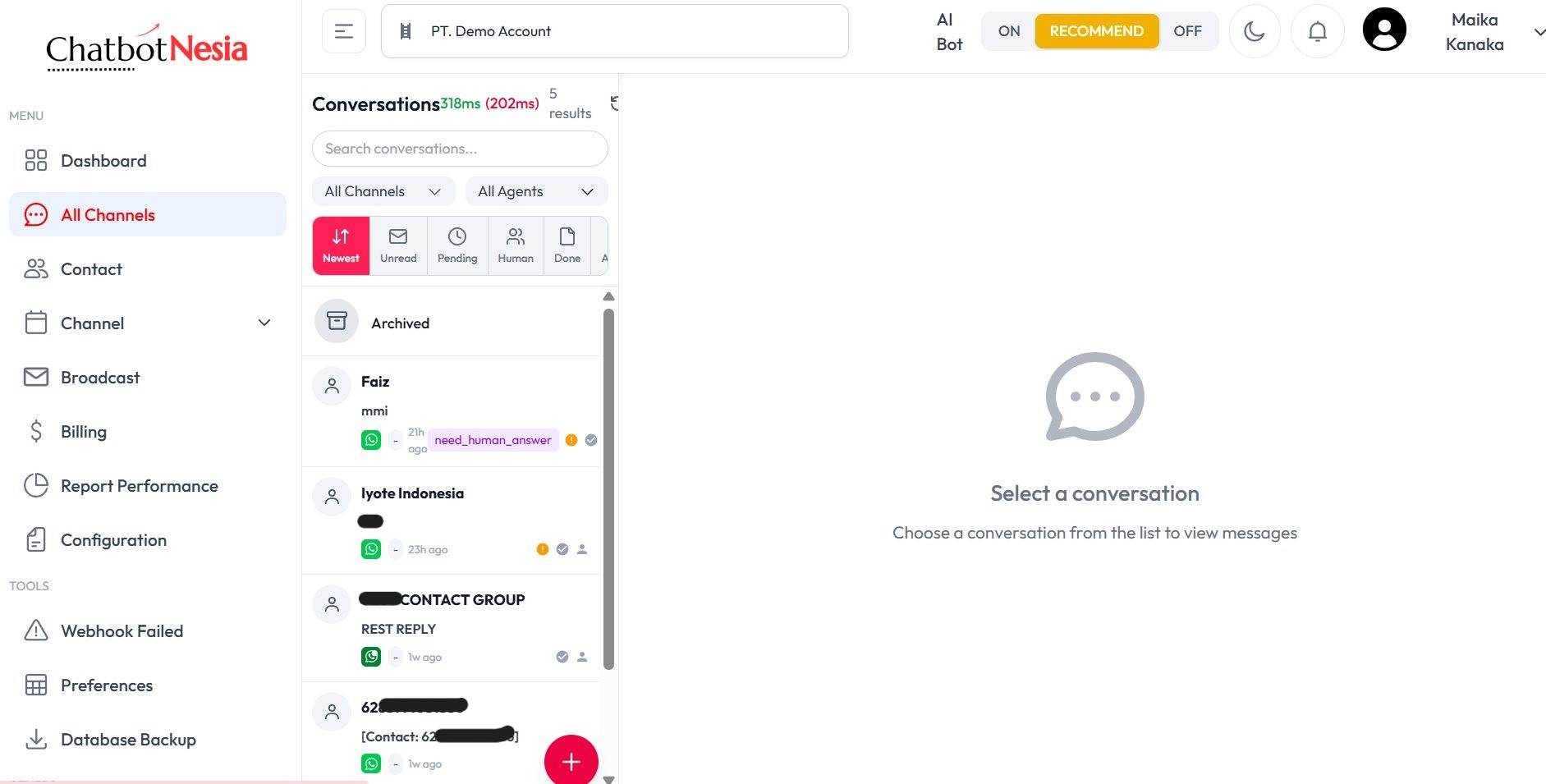
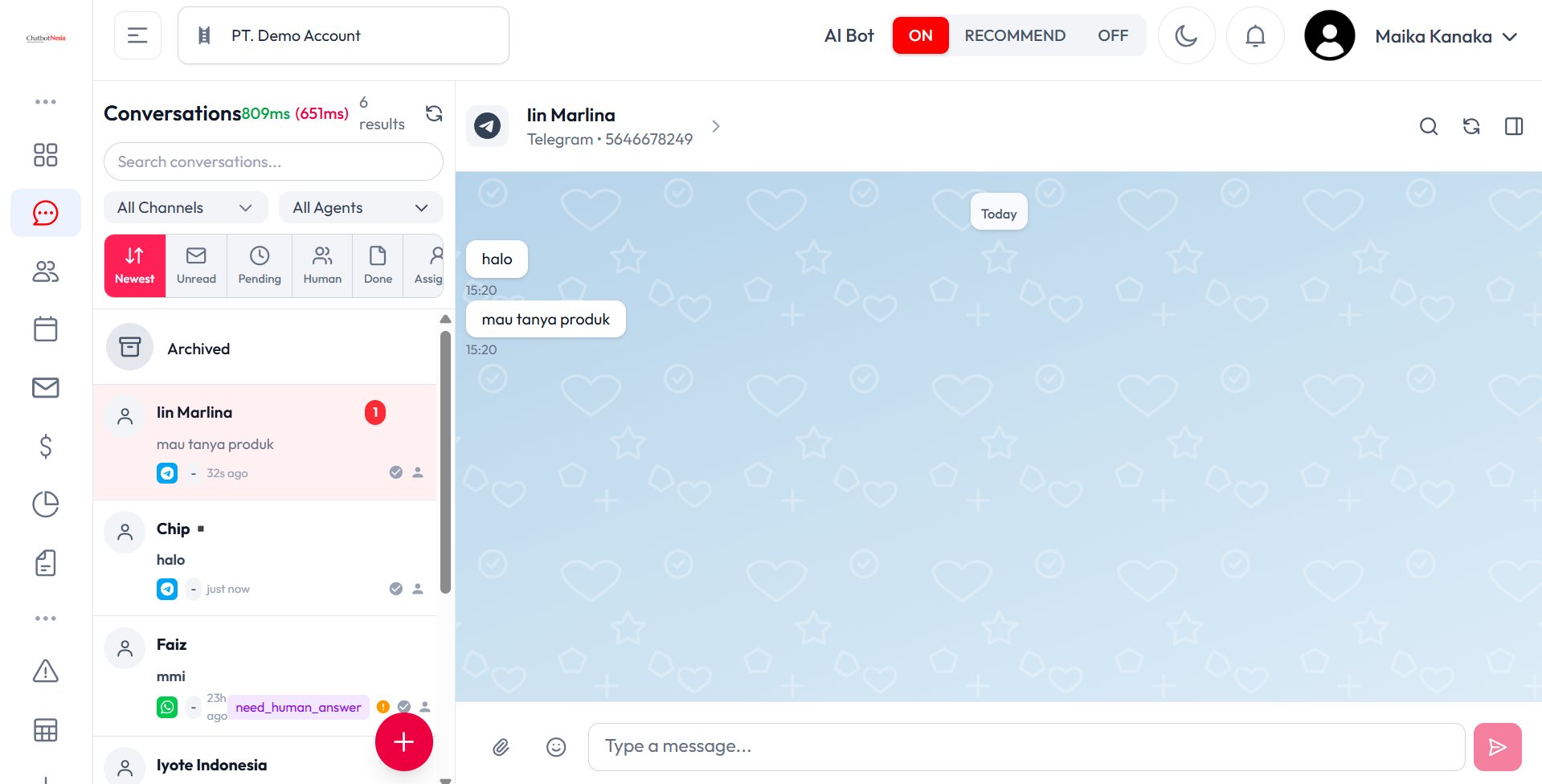
Anda dapat membuka percakapan Telegram langsung dari daftar conversations.
Video tutorial
Tonton juga panduan video berikut untuk mempelajari cara connect akun Telegram secara visual:
Atau buka langsung di YouTube: Tutorial Connect Telegram di ChatbotNesia