Cara Membuat Campaign/Broadcast WhatsApp Business
Tutorial ini menjelaskan cara membuat template dan menjalankan broadcast menggunakan WhatsApp Business API melalui ChatbotNesia.
Masuk ke halaman Broadcast
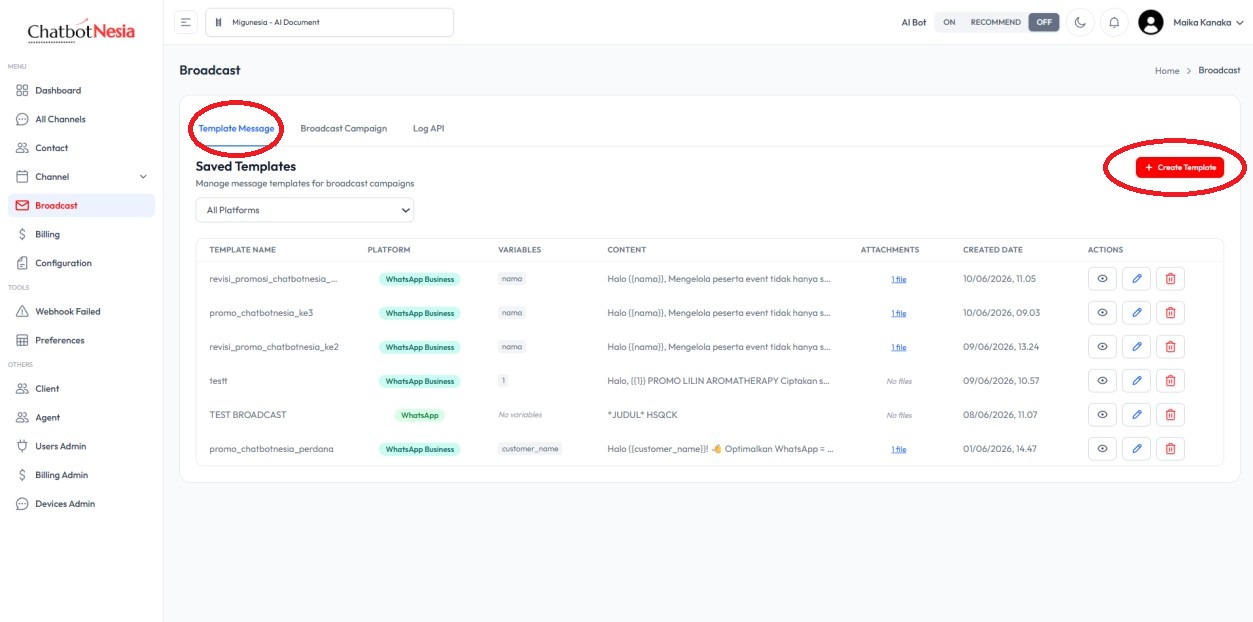
Masuk ke halaman Broadcast melalui menu di samping, lalu pastikan tab Template Message aktif.
Buat template message
Pada halaman Broadcast, pilih tab Template Message, kemudian klik tombol + Create Template.
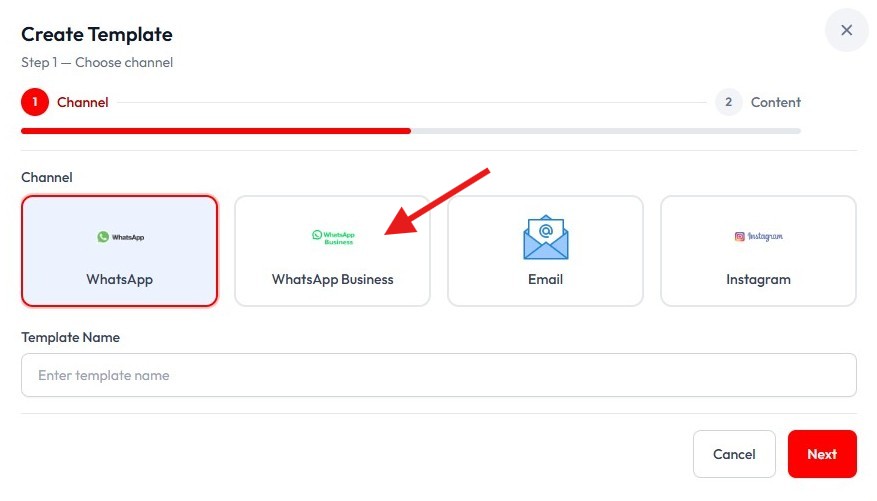
Pada bagian Channel, pilih WhatsApp Business, lalu klik Next.
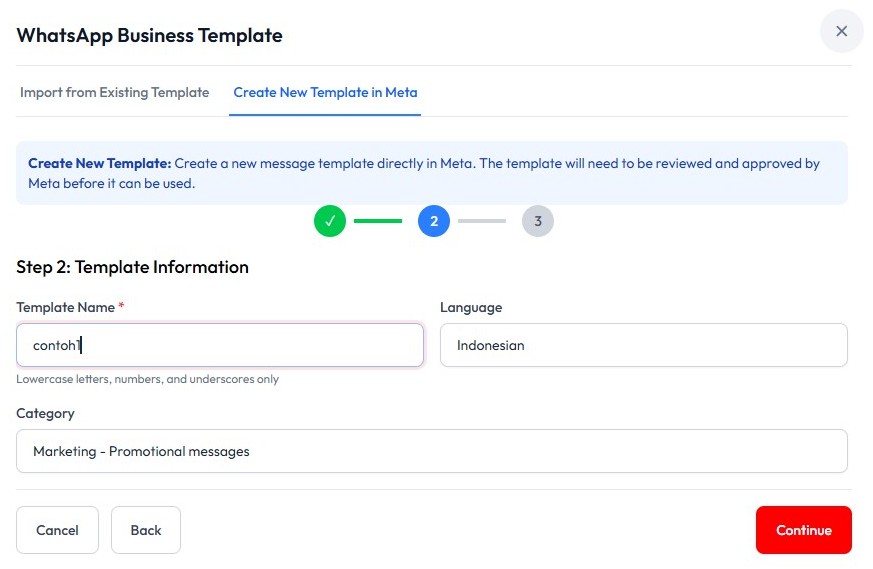
Pada tampilan WhatsApp Business Template, pilih tab Create New Template in Meta. Isi Template Name, Language, dan Category sesuai kebutuhan, lalu klik Continue.
Template Name hanya boleh memakai huruf kecil, angka, dan underscore (contoh: contoh1).
Isi konten template
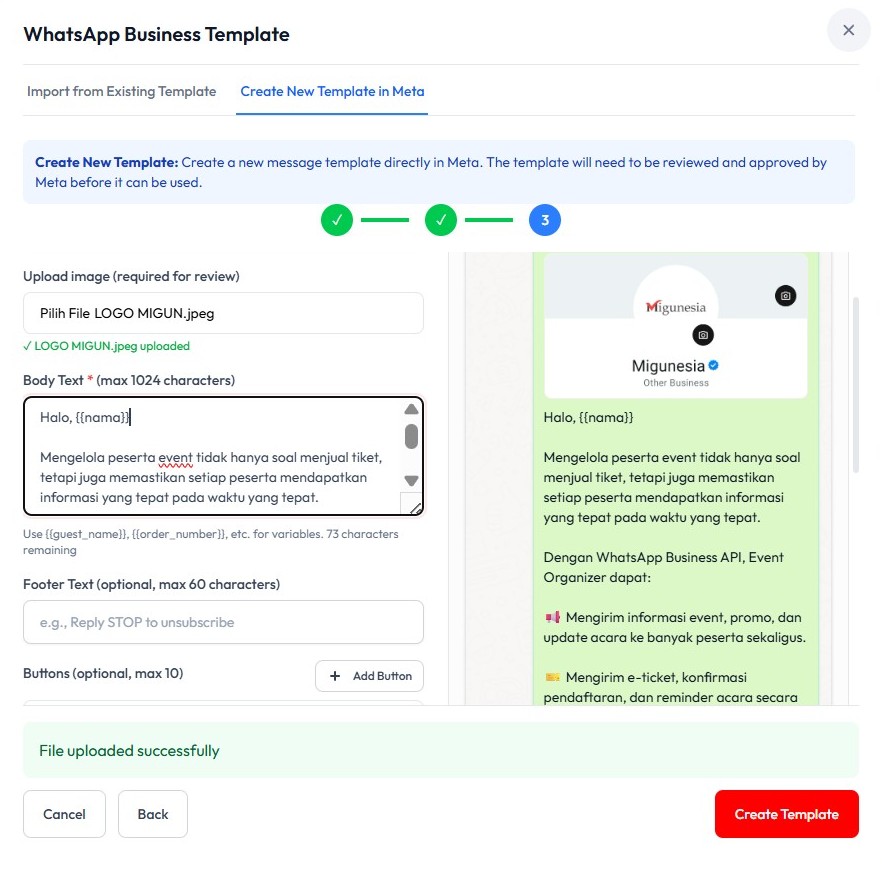
Pada Step 3 terdapat beberapa fitur yaitu Header Type, Body Text, Footer Text, Button, dan Template Preview. Sesuaikan template sesuai kebutuhan.
Pada bagian Header Type, pilih opsi Image Header, kemudian upload foto yang akan dikirim pada bagian Upload image (required for review).
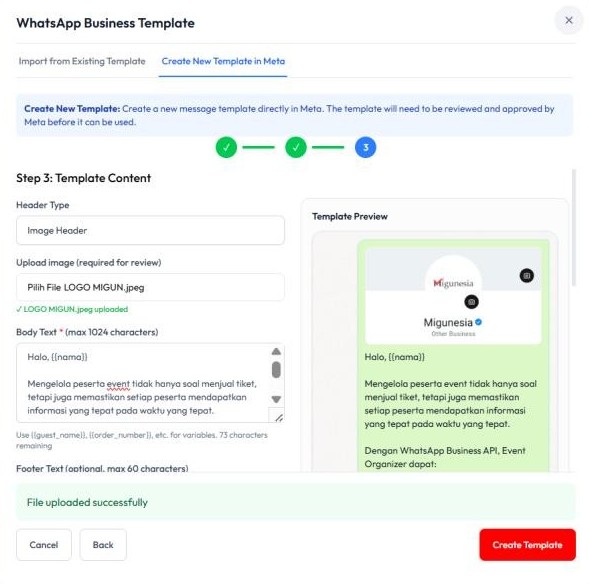
Pada bagian Body Text, isi pesan yang akan dibagikan. Sebagai contoh, tambahkan variable {{nama}} agar pesan menyesuaikan penerima. Penulisan variable wajib menggunakan tanda {{ }}.
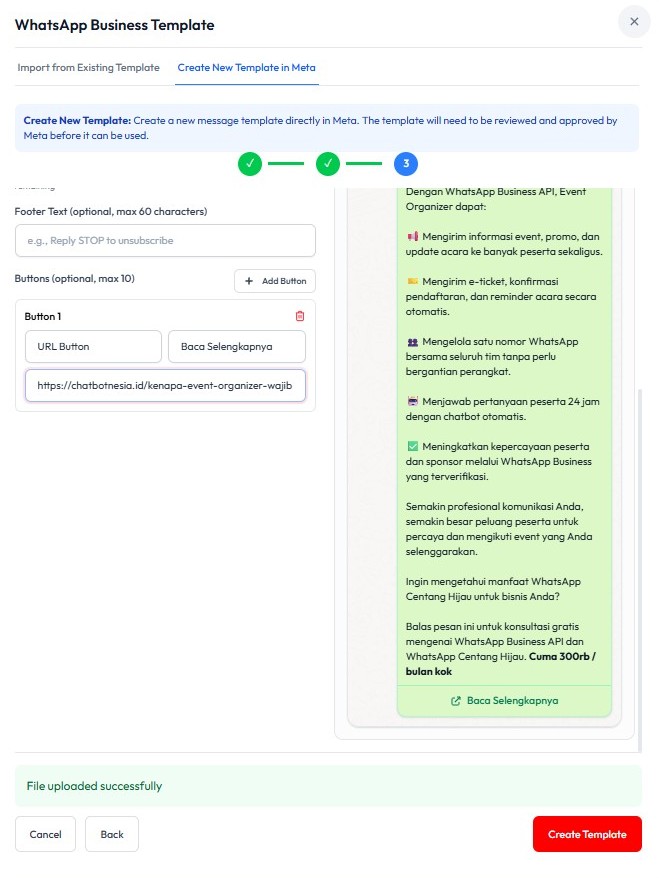
Pada bagian Button (opsional), klik + Add Button, pilih URL Button, lalu ubah Button Label dengan teks custom seperti Baca Selengkapnya. Paste link atau URL yang ingin dicantumkan. Jika template sudah sesuai, klik Create Template.
Import template dari Meta
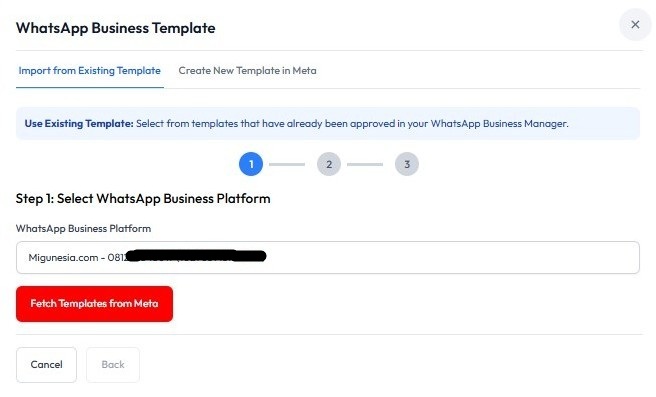
Setelah template terbuat di Meta, kembali ke tab Template Message, lalu klik + Create Template lagi. Pilih WhatsApp Business, kemudian buka tab Import from Existing Template.
Pilih WhatsApp Business Platform, lalu klik Fetch Templates from Meta untuk melihat daftar template yang sudah dibuat.
Pada daftar template terdapat beberapa keterangan status:
- APPROVED: Template sudah dikonfirmasi oleh Meta dan siap digunakan
- REJECTED: Template ditolak oleh Meta karena tidak sesuai ketentuan
- PENDING: Template sedang dalam masa peninjauan oleh Meta
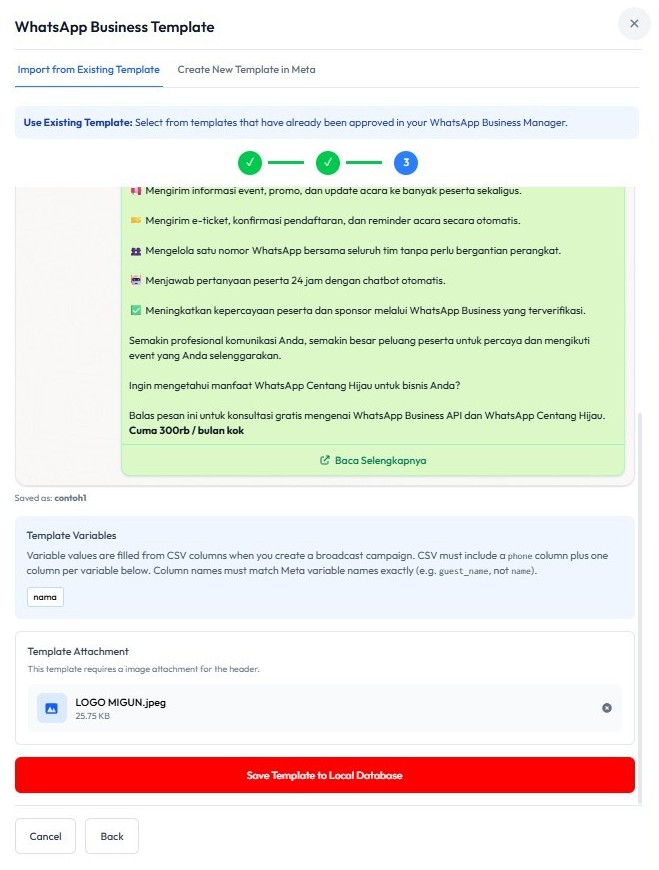
Pilih template yang berstatus APPROVED.
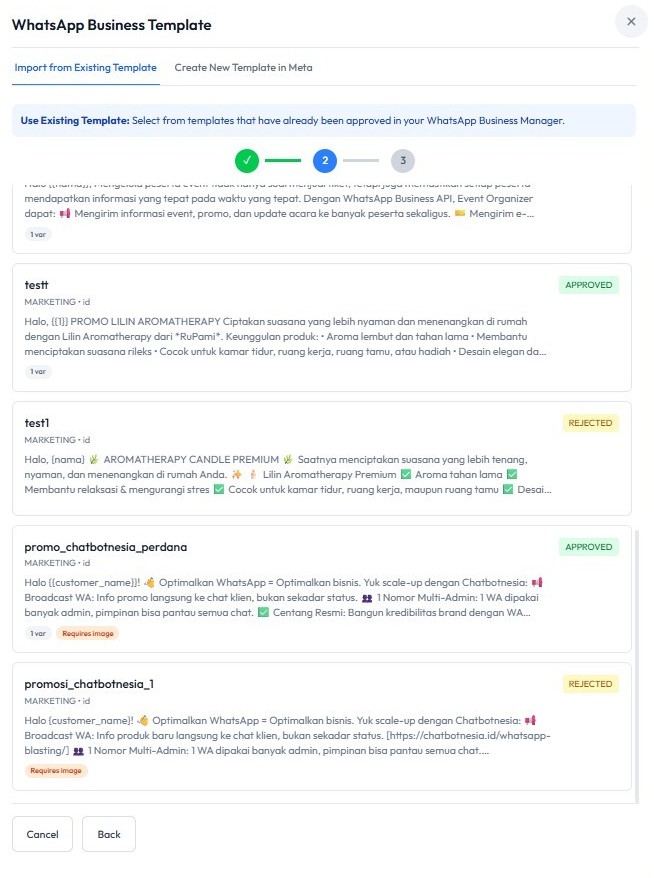
Jika template memakai foto (label Requires image), upload foto pada bagian Template Attachment. Setelah itu klik Save Template to Local Database.
Buat broadcast campaign
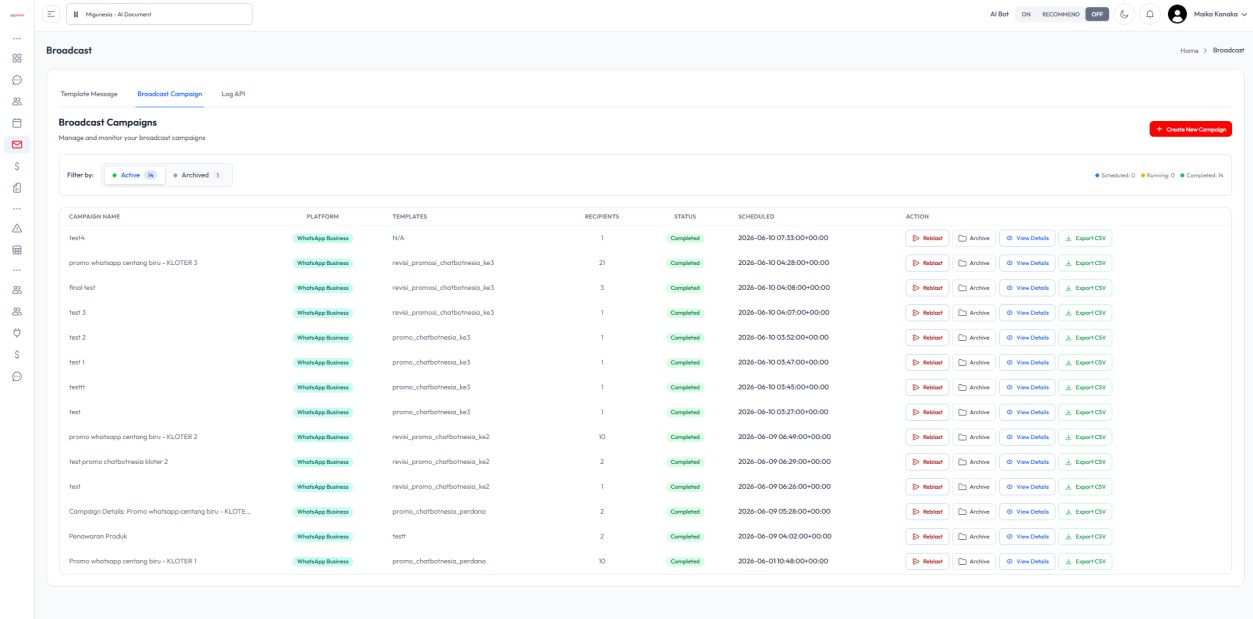
Kembali ke halaman Broadcast, pilih tab Broadcast Campaign, lalu klik tombol + Create New Campaign.
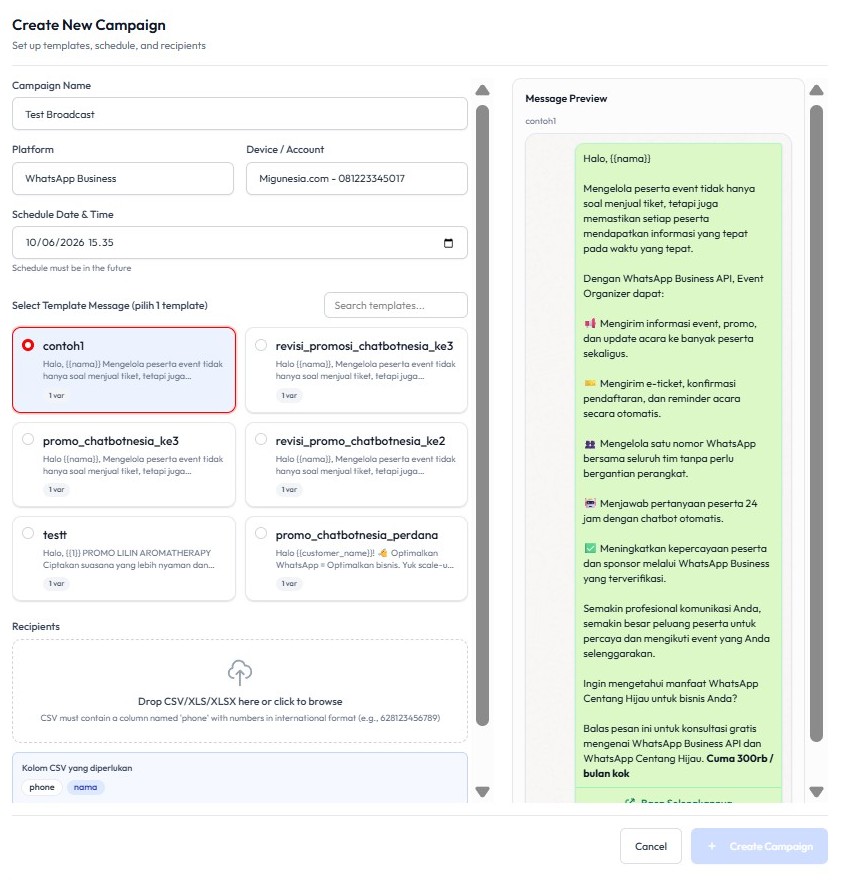
Pada halaman Create New Campaign, isi kolom berikut:
- Campaign Name
- Platform: pilih WhatsApp Business
- Device / Account
- Schedule Date & Time (waktu harus di masa depan)
- Select Template Message: pilih template yang sudah disimpan
Siapkan file penerima (CSV)
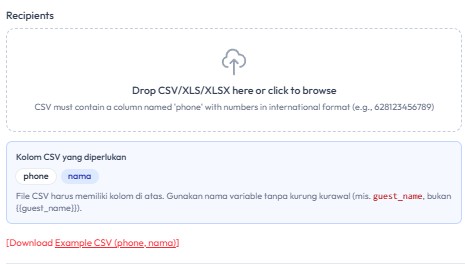
Download contoh CSV melalui link Download Example CSV (phone, nama) di bagian Recipients.
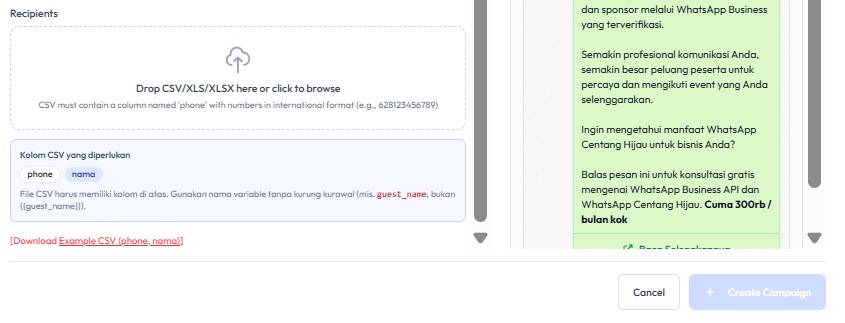
Sesuaikan kolom CSV dengan variable yang ada pada template.
Sebagai contoh, jika template membutuhkan {{nama}}, maka di dalam CSV harus ada kolom:
phone(wajib) — nomor dalam format internasional, contoh:628123456789nama— sesuai variable template (tanpa tanda{{ }})
Untuk kolom phone, awali nomor dengan tanda petik satu (') agar format nomor tidak berubah saat disimpan di Excel/spreadsheet, contoh: '628123456789.

Drop atau pilih file yang sudah diedit pada bagian Drop CSV/XLS/XLSX here or click to browse, lalu klik tombol + Create Campaign.
Pantau hasil broadcast
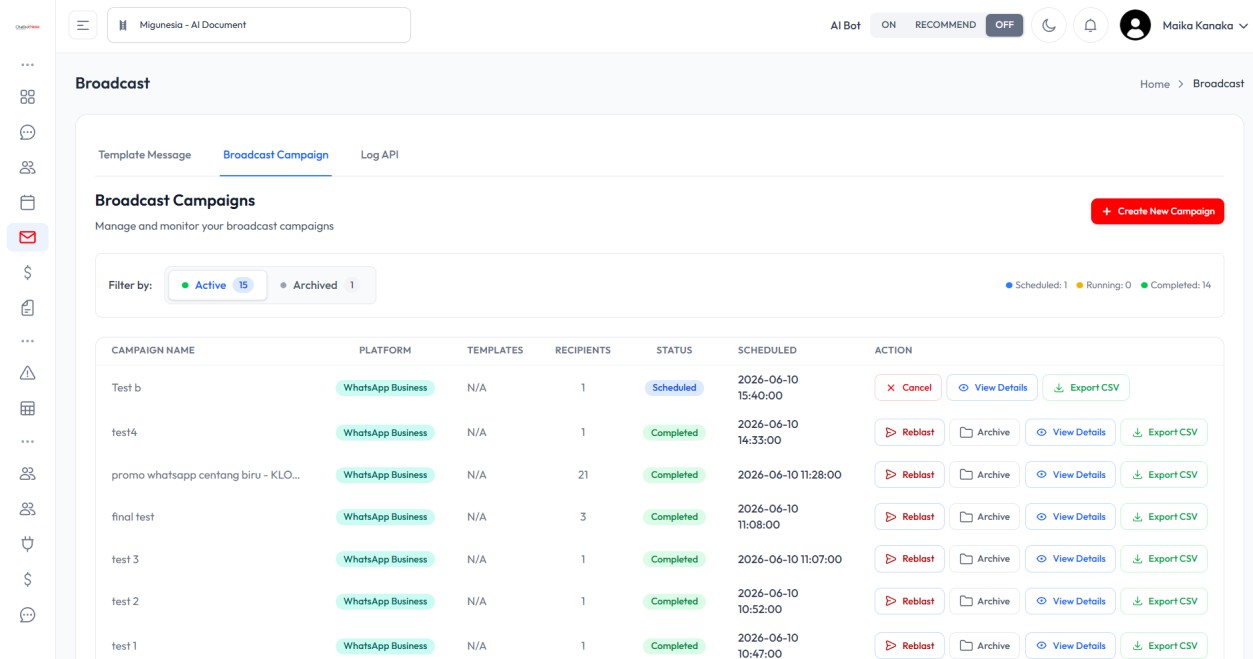
Broadcast akan otomatis terkirim sesuai tanggal dan waktu yang telah diatur, dan berstatus Scheduled hingga waktunya tiba.
Video tutorial
Tonton juga panduan video berikut untuk mempelajari langkah broadcast WhatsApp Business secara visual:
Atau buka langsung di YouTube: Tutorial Broadcast WhatsApp Business